
.png)
Der Erfolg eines Unternehmens beruht auf fundierten, datengestützten Entscheidungen. Dabei unterstützen uns verschiedene Tools und ERP-Systeme wie beispielsweise Business Central, aber nicht nur diese. Uns allen ist auch Microsoft Excel bekannt, das zur Office-Suite des Softwaregiganten aus Redmond gehört.
Diese Lösung wird zur Berechnung algebraischer und statistischer Ausdrücke verwendet, wie beispielsweise: Summe, Mittelwert, Median, Standardabweichung und vieles mehr. Wir nutzen MS Excel auch zur Erstellung von Übersichten in Form von Diagrammen und Datentabellen. Seltener greifen wir hingegen auf Zeitreihenanalysen, Prognosen und Übersichten zurück. Fortgeschrittene Nutzer integrieren Pivot-Tabellen und -Diagramme in ihre Analysen, um so etwas wie Dashboards zu erstellen. Wie man sieht, hängt alles davon ab, wie gut der Nutzer dieses Tool beherrscht. Dennoch kennt und nutzt kaum jemand die Business-Intelligence-Lösungen (BI), die in den neuesten Excel-Versionen, d. h. ab Version 2013, integriert sind.
Was ist BI?
Ganz kurz gesagt geht es darum, aus Daten Erkenntnisse zu gewinnen, auf deren Grundlage geschäftliche Entscheidungen getroffen werden. Der Zugriff auf BI in Excel erfolgt über Add-Ins wie:
- Power Query,
- Power Pivot,
- Power View,
- Power Maps (3D-Karte),

Leider erfordert das Starten jedes einzelnen davon einige zusätzliche Schritte. Um die genannten Add-Ins zu aktivieren, müssen Sie zunächst „Datei“ und dann „Optionen“ sowie „Add-Ins“ auswählen. Suchen Sie anschließend die Funktion „Verwalten“, stellen Sie diese auf „COM-Add-Ins“ ein und klicken Sie auf „Weiter…“. Nach diesen Schritten erscheint ein Dialogfenster, in dem wir die Erweiterungen aktivieren können. Einige davon erfordern zudem die Installation des Silverlight-Plugins von Microsoft oder die Anpassung der „Multifunktionsleiste“ durch das Einblenden versteckter Befehle oder die Bearbeitung der Windows-Registrierung. All dies hängt von der jeweiligen Softwareversion ab.
Power Query
Power Query – der Abfrage-Editor ist ein Add-in, das Daten in die Tabelle einfügt. Es ermöglicht zudem, diese Daten beliebig umzuformen und zu transformieren, und ist somit für die Datenaufbereitung im Rahmen der Datenexploration (engl. Data Mining) zuständig. Dieses Add-in ist auch im Berichtssystem Power BI enthalten.
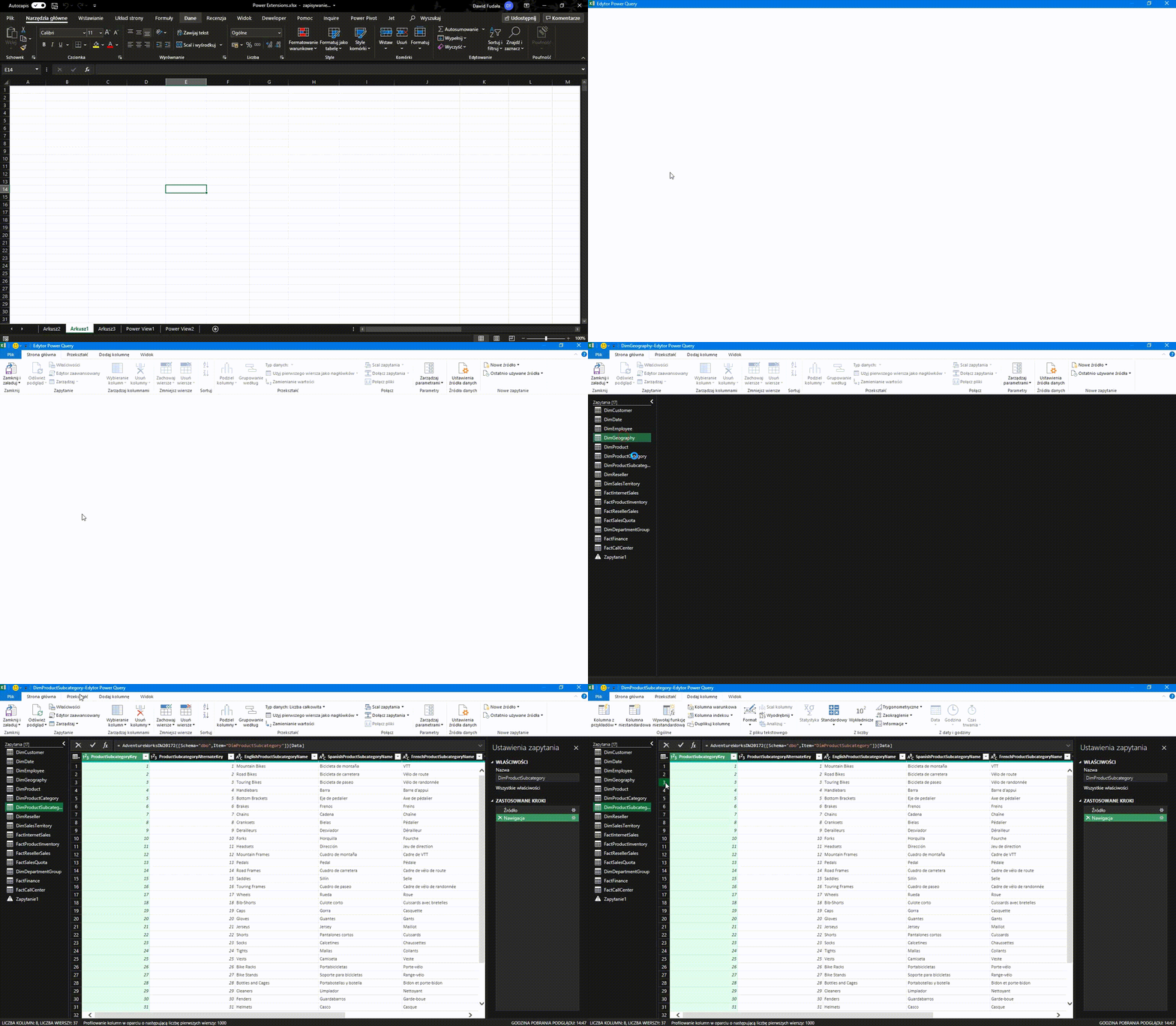
Ein typischer Datenkonnektor für Daten aus beispielsweise Business Central ist das sogenannte OData-Streaming-Protokoll (engl. Open Data Protocol). Dieser Konnektor wird direkt vom Hersteller bereitgestellt und basiert auf Standard-Netzwerkprotokollen wie HTTP und Atom. In BC finden wir ihn in den Einstellungen der Webdienste, wo er jedem Objekt vom Typ Seite, Abfrage oder Codeunit als OData-URL oder OData v4 zugewiesen ist. Wenn wir ihn kopieren, in das Dialogfeld des Konnektors einfügen und die Berechtigungen in Excel bestätigen, können wir eine „Live“-Verbindung zwischen BC und der Tabelle herstellen. Anschließend können wir direkt in Power Query Spalten hinzufügen oder entfernen, Datentypen festlegen und andere erweiterte Transformationen durchführen. All dies ist ohne Programmierkenntnisse möglich.
Power Pivot
Ein gut aufbereiteter Datensatz und ein gut erstelltes Datenmodell sind im Prozess der Datenexploration schon die halbe Miete. Die Einführung des Power-Pivot-Add-Ins in Excel ermöglichte die Verknüpfung von Abfragen (Tabellen) in relationalen Datenbanken. Dadurch erhielt die Tabelle bisher nicht mögliche Fähigkeiten zur multidimensionalen Analyse. Dies trug auch dazu bei, Datenredundanzen zu reduzieren und zuverlässigere Analyseergebnisse schneller und einfacher zu liefern. Zu den Hauptfunktionen von Power Pivot gehören außerdem:
- Erstellung von Berechnungen (Kennzahlen) in der Sprache DAX (Data Analysis Expressions),
- Erstellen von Berechnungsspalten,
- das Filtern von Daten sowie das Umbenennen von Spalten und Tabellen beim Import,
- Erstellung einer Hierarchie,
- Entwicklung von Leistungskennzahlen (KPI),
- Perspektiven schaffen,
- Erstellung von Pivot-Tabellen und -Diagrammen,
- Verbesserung der Erkennung von Standardfeldern, Bildern und eindeutigen Werten
Power View
In unserem Blog haben wir bereits mehrfach über Power BI gesprochen, ein Tool zur Analyse und Visualisierung von Daten. Microsoft empfiehlt es für die Erstellung von Berichten, Dashboards und zur Datenexploration. Genau auf dieses Tool wurde der Arbeitsaufwand aus dem in diesem Abschnitt besprochenen Excel-Add-in verlagert. Dennoch existieren beide Lösungen, wobei wir auf Power View direkt aus der Tabelle heraus zugreifen können. Mit diesem Add-in können wir Folgendes tun:
- Interaktive Diagramme und Schemata,
- Interaktive Karten,
- Fliesen,
- Leistungskennzahlen (KPI).
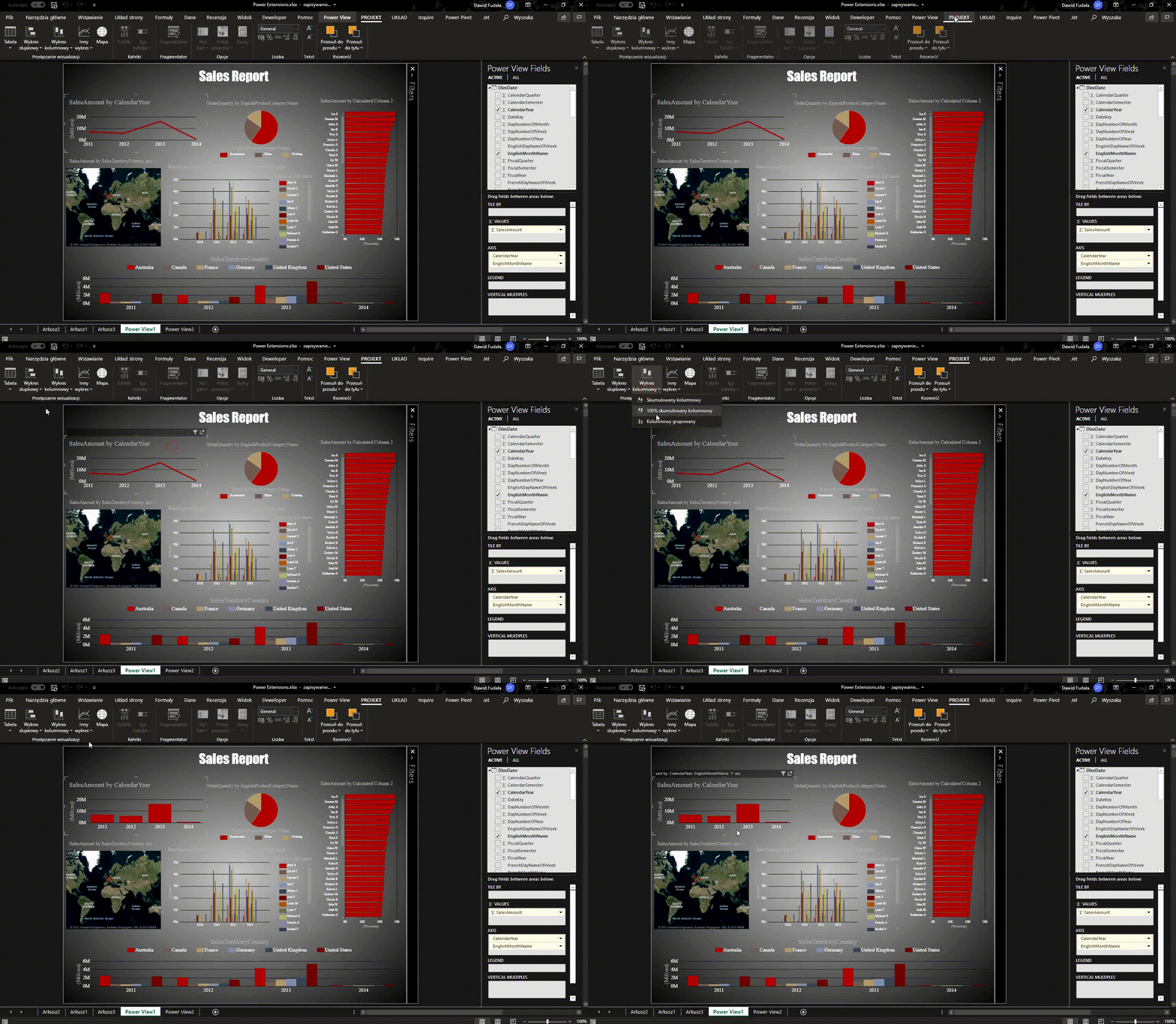
Die Nutzung dieser Lösung ist ein logischer nächster Schritt, nachdem die Daten in Power Query aufbereitet und das Datenmodell in Power Pivot erstellt wurde. Das Ergebnis unserer Arbeit in Power View wird nicht so beeindruckend sein wie in Power BI Desktop, da wir nicht auf so viele Visualisierungen zugreifen können wie im neuen MS-Tool und auch nicht über so umfangreiche Möglichkeiten zur Anpassung der Berichte verfügen. Diese Lösung ist möglicherweise auch weniger intuitiv als Power BI. Das ändert jedoch nichts daran, dass es sich um eine Erweiterung handelt, die viel zur Datenanalyse in Excel beiträgt, was begeisterten Nutzern dieser Tabellenkalkulation gefallen dürfte. Es lohnt sich, dem Vorgänger von Power BI eine Chance zu geben, auch weil wir zwar keine Dashboards wie in Power BI erstellen können, aber dennoch immer die Möglichkeit haben, die Berichte des Add-Ins in SharePoint und im Power BI Service einzubetten. Eine solche Lösung kann für Nutzer ausreichend sein, die sich für SharePoint-Websites begeistern und in die Welt von PBI einsteigen.
Power Map
Die neueste Erweiterung für MS Excel ist Power Map. Dabei handelt es sich um ein Tool zur dreidimensionalen Datenvisualisierung. Worin besteht diese Dreidimensionalität? Nun, es geht darum, Daten in vollem 3D darzustellen, also nicht hierarchisch, wie es bei Tabellen und Diagrammen mit mehreren Klassifizierungsebenen der Daten (zweidimensionale Ansichten) der Fall ist. Mit Power Map können Sie geografische Daten erstellen und diese auf einer 3D-Karte oder auf andere nicht standardmäßige Weise darstellen. Dieses Add-in eignet sich auch gut für die Erstellung visueller Leitfäden auf der Grundlage von Daten aus der Tabelle. Die Ergebnisse von Power Map können problemlos für andere Personen freigegeben werden. Power Map verwenden wir für:
- Erkundung zusätzlicher Informationen – eine Perspektive, die es ermöglicht, Daten im Raum zusammen mit einem Zeitstempel darzustellen.
- Datenkartierung – Möglichkeit, über eine Million Datensätze zu nutzen und diese dreidimensional auf Bing-Karten zu projizieren
- Das Erzählen von Geschichten anhand von Daten – die erstellten Videoanleitungen können großes Interesse wecken, und dank der Möglichkeit, sie als Videos zu exportieren, lassen sie sich problemlos im Internet veröffentlichen.

Microsoft entwickelt seine Produkte sehr schnell weiter, daher lohnt es sich, alle Neuigkeiten im Auge zu behalten. Oftmals nutzen Anwender neue Lösungen jedoch aus Nostalgie oder Gewohnheit nicht. Das ist vollkommen verständlich. Das ändert jedoch nichts an der Tatsache, dass das Streben nach Perfektion im Organisationsmanagement eine Datenanalyse erfordert. Aus diesem Grund stehen in Excel weiterhin BI-Add-Ins zur Verfügung, die es sicherlich ermöglichen, zumindest grundlegende Datenanalysen durchzuführen und in gewisser Weise mit der Konkurrenz Schritt zu halten.





.png)