.png)
W idealnym świecie każdy ruch magazynowy byłby wcześniej zaplanowany, zapisany w systemie i wykonany zgodnie z procedurą. Rzeczywistość wygląda jednak inaczej.
Towary trafiają nie tam, gdzie trzeba, pojawiają się różnice stanów, a pracownicy muszą reagować natychmiast. Właśnie tutaj wchodzą w grę tzw. unplanned functions w rozwiązaniach takich jak Tasklet Factory.
Czym są Unplanned Functions?
To nieplanowane operacje magazynowe, które nie wynikają z wcześniej utworzonego dokumentu w systemie Microsoft Dynamics 365 Business Central.
Innymi słowy:
- brak zlecenia (np. pobranie, odłożenie, przesunięcie),
- brak workflow z systemu,
- działanie inicjowane bezpośrednio przez magazyniera.
To szybkie, manualne akcje wykonywane z poziomu terminala mobilnego.
Magazyn to dynamiczne środowisko, w którym mogą:
- zdarzać się błędy ludzkie,
- występować rozbieżności stanów,
- operacje nie zawsze przebiegać zgodnie z planem.
Bez możliwości wykonania szybkiej korekty:
- procesy by się blokowały,
- błędy by się kumulowały,
- praca magazynu znacząco by zwalniała.
Unplanned Functions zapewniają płynność operacyjną.
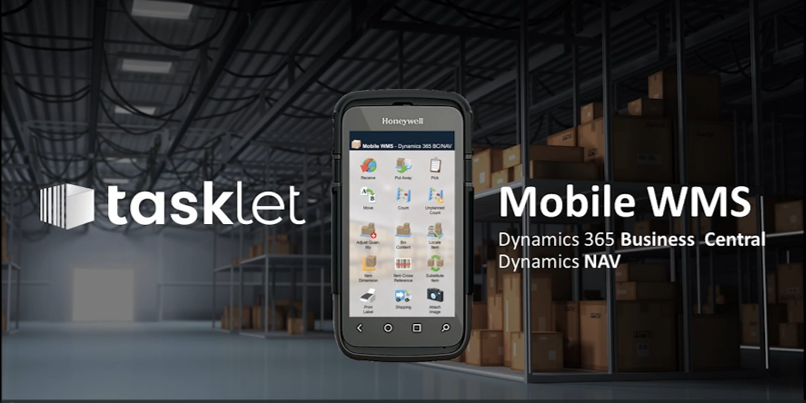
Poza tymi najbardziej oczywistymi operacjami zwrócić dzisiaj chciałbym Waszą uwagę na cztery funkcje:
- Zawartość pojemnika
- Wymiary zapasu
- Znajdź zapas
- Nieplanowane przesunięcie
1. Zawartość pojemnika
Funkcja Zawartość pojemnika pozwala magazynierowi sprawdzić na skanerze mobilnym, co dokładnie znajduje się w danym pojemniku – bez potrzeby podchodzenia do komputera i otwierania kartotek w Business Central.
To szybki podgląd „na żywo”, oparty bezpośrednio o dane z BC.
Jak przejść proces krok po kroku?
- Na urządzeniu mobilnym wybierz z menu głównego Zawartość pojemnika.
- Wskaż lokalizację, w której aktualnie się znajdujesz (widoczne są tylko te lokalizacje, do których operator ma uprawnienia w Business Central).
- Zeskanuj lub wpisz kod pojemnika (alternatywnie możesz skorzystać z wyszukiwania online)
- Urządzenie pobiera dane z Business Central i wyświetla aktualną zawartość pojemnika.
Korzyści w relacji do Business Central?
- Dane pochodzą bezpośrednio z tabeli Zawartość pojemnika w BC.
- Operator widzi realny stan zapasu, który jest podstawą do:
- kompletacji
- weryfikacji rozbieżności
- pracy inwentaryzacyjnej
- Zero „chodzenia do biura” tylko po to, żeby sprawdzić, co leży w danym binie.
2. Wymiary zapasu
(Uwaga: nazwa bywa myląca – nie chodzi o standardowe wymiary zapasu w BC, tylko o Jednostki miary i ich fizyczne wymiary)
Wymiary zapasu umożliwia magazynierowi dodawanie lub poprawianie jednostek miary (UoM) wraz z ich wymiarami fizycznymi – bezpośrednio z poziomu skanera, stojąc przy towarze.
Idealne rozwiązanie, gdy:
- dane są niepełne,
- zmieniło się opakowanie,
- wcześniej nikt nie uzupełnił wymiarów.
Przejdźmy to krok po kroku:
- Z menu głównego wybierz Wymiary zapasu.
- Wybierz jednostkę miary (UoM) z listy (podpowiedź: można filtrować wpisując pierwsze litery)
- Zeskanuj lub wpisz numer towaru, referencję lub GTIN.
- Wprowadź ilość bazowych jednostek w tej jednostce miary (np. ile sztuk zawiera karton)
- jeśli edytujesz istniejącą jednostkę – wartość zostanie podpowiedziana
- Dla jednostki bazowej ten krok jest pomijany (ilość = 1).
- Podaj długość, szerokość, wysokość i wagę, mierząc fizycznie towar.
- Zatwierdź – dane wracają do Business Central.
Co to daje w Business Central?
- Aktualizowane są dane Jednostki miary zapasu.
- Prawidłowe wymiary wpływają m.in. na:
- planowanie miejsc składowania,
- logistykę,
- procesy transportowe,
- jakość danych magazynowych
- Dane powstają tam, gdzie powinny – przy towarze, a nie „na oko” w biurze.
3. Znajdź zapas
Znajdź zapas pozwala operatorowi sprawdzić, w których pojemnikach w danej lokalizacji znajduje się konkretny towar, razem z informacją o dostępnej ilości.
Świetne narzędzie np. przy:
- kompletacji,
- szukaniu „zaginionego” zapasu,
- szybkim sprawdzeniu dostępności.
Proces krok po kroku:
- Z menu głównego wybierz Znajdź zapas.
- Wybierz lokalizację (zgodnie z uprawnieniami w BC).
- Zeskanuj lub wpisz numer towaru albo wyszukaj go z listy.
- Urządzenie wysyła zapytanie do Business Central i wyświetla listę pojemników, w których znajduje się towar.
Dla każdego bina widoczna jest ilość w formacie Dostępna / Fizyczna
Co to daje w Business Central?
- „Dostępna ilość” pochodzi z pola Ilość do pobrania w Zawartości pojemnika.
- Jeśli ilość fizyczna jest wyższa niż dostępna – oznacza to rezerwacje (np. na wydania).
- Operator widzi dokładnie to, co faktycznie może pobrać, bez zgadywania.
4. Nieplanowane przesunięcie
Nieplanowane przesunięcie umożliwia przesunięcie towaru między pojemnikami (lub lokalizacjami) bez wcześniejszego planowania dokumentu w Business Central.
To szybka alternatywa dla planowanych przesunięć – idealna w codziennej pracy magazynu.
Proces wygląda następująco:
- Z menu głównego wybierz Nieplanowane przesunięcie.
- Wskaż lokalizację źródłową oraz (opcjonalnie) docelową.
- Zeskanuj lub wpisz towar, który chcesz przesunąć.
- Zeskanuj pojemnik źródłowy (wprowadź jego kod lub nazwę).
- W razie potrzeby wybierz jednostkę miary (jeśli nie wynika z kodu lub ustawień).
- Wprowadź ilość do przesunięcia.
- Zeskanuj pojemnik docelowy.
- Zatwierdź – ruch zostaje zarejestrowany w Business Central.
Co to daje w Business Central?
- Tworzy się rzeczywisty ruch magazynowy, zgodny z konfiguracją lokalizacji.
- Brak potrzeby tworzenia dokumentów ręcznie przed wykonaniem operacji.
- Proces jest szybki, kontrolowany i spójny z rzeczywistym układem magazynu.
Ważne: funkcja działa tylko online.
To jeszcze nie wszystko!
Opisane powyżej funkcje to tylko część nieplanowanych możliwości Mobile WMS od Tasklet, które w codziennej pracy magazynu potrafią zrobić ogromną różnicę. Takich „małych”, ale bardzo praktycznych usprawnień, jest zdecydowanie więcej – a wiele z nich zaskakuje tym, jak dobrze uzupełniają standardowe procesy Business Central.
Dlatego… ciąg dalszy nastąpi 🙂
W kolejnych wydaniach naszego OutOfTheBox będziemy dalej zaglądać pod maskę Mobile WMS i pokazywać kolejne funkcje, które pomagają magazynom działać szybciej, sprawniej i bez kombinowania poza systemem.
Jeśli chcesz wiedzieć, co jeszcze można zrobić out of the box – zostań z nami!
📧Schreibe eine E-Mail an sales@intersys.pl
🧑💻 Vereinbaren Sie über Bookings eine kostenlose 30-minütige Beratung

.png)