
Einfache Lösungen erscheinen den Nutzern, die Dynamics 365-Anwendungsdienste verwenden, am nützlichsten. Microsoft ist ständig bestrebt, seine Kunden bei ihrer täglichen Arbeit zu unterstützen, und in Kombination mit Funktionen der künstlichen Intelligenz können neue Tools und die Entwicklung bestimmter Funktionen die Arbeit wesentlich reaktionsschneller machen.
Eines der neuesten Tools, das KI nutzt und zu Power Apps hinzugefügt wurde, ist der Import von Datensätzen aus einer Excel-Datei in bestehende Tabellen mit KI-gestütztem Mapping. EINFACHER UND UNTERHALTSAMER IMPORT - ENDLICH!
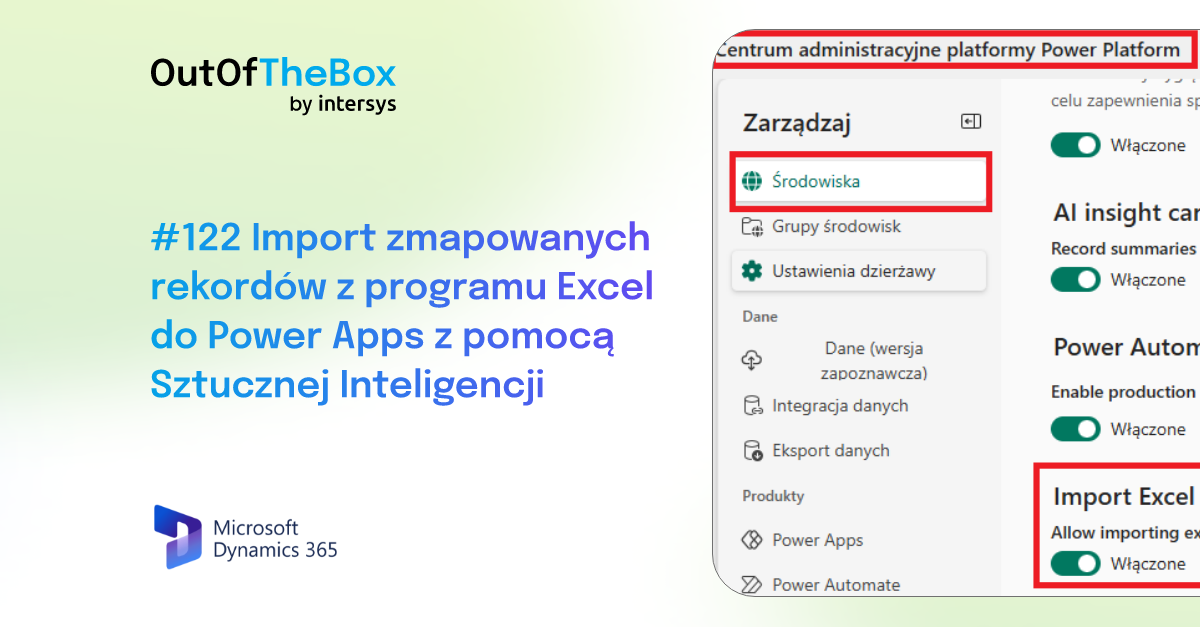
Eine Einarbeitungsversion dieser Funktion ist bereits im letzten Systemupdate enthalten und wird über das Power Platform Administration Centre aktiviert. Wählen Sie in Power Platform die entsprechende Umgebung aus, in der der Benutzer diese Funktion aktivieren möchte, und wählen Sie dann "Einstellungen" und den Bereich "Merkmale und Funktionen". Aktivieren Sie die Option "Import Excel to existing table with assisted mapping", speichern Sie sie und das System wird die Änderungen veröffentlichen.

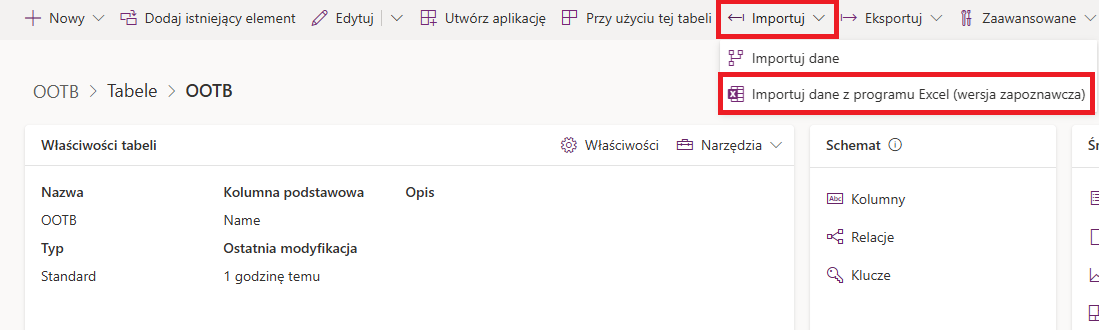
Nachdem Sie die Änderungen gespeichert haben, navigieren Sie zu der Umgebung, in der die Änderungen in der Entwicklungsanwendung make.powerapps.com vorgenommen wurden. Wählen Sie von hier aus die Tabelle aus, in die der Benutzer neue Datensätze mit Hilfe einer Excel-Datei eingeben möchte. Es ist zu beachten, dass die einzugebende Excel-Datei definierte Überschriften haben sollte, damit die künstliche Intelligenz leichter die richtige Zuordnung für die importierten Datensätze finden kann. Wählen Sie in der geöffneten Tabellenansicht in Power Apps "Daten aus Excel importieren (Einarbeitungsversion)" aus dem Ribbon.
Das System öffnet eine Aufforderung zur Auswahl der zu importierenden Datei. Der Benutzer wählt dann das Blatt aus, in dem die relevanten Werte, die in das System importiert werden sollen, gesammelt werden, und drückt auf die Schaltfläche "Weiter".
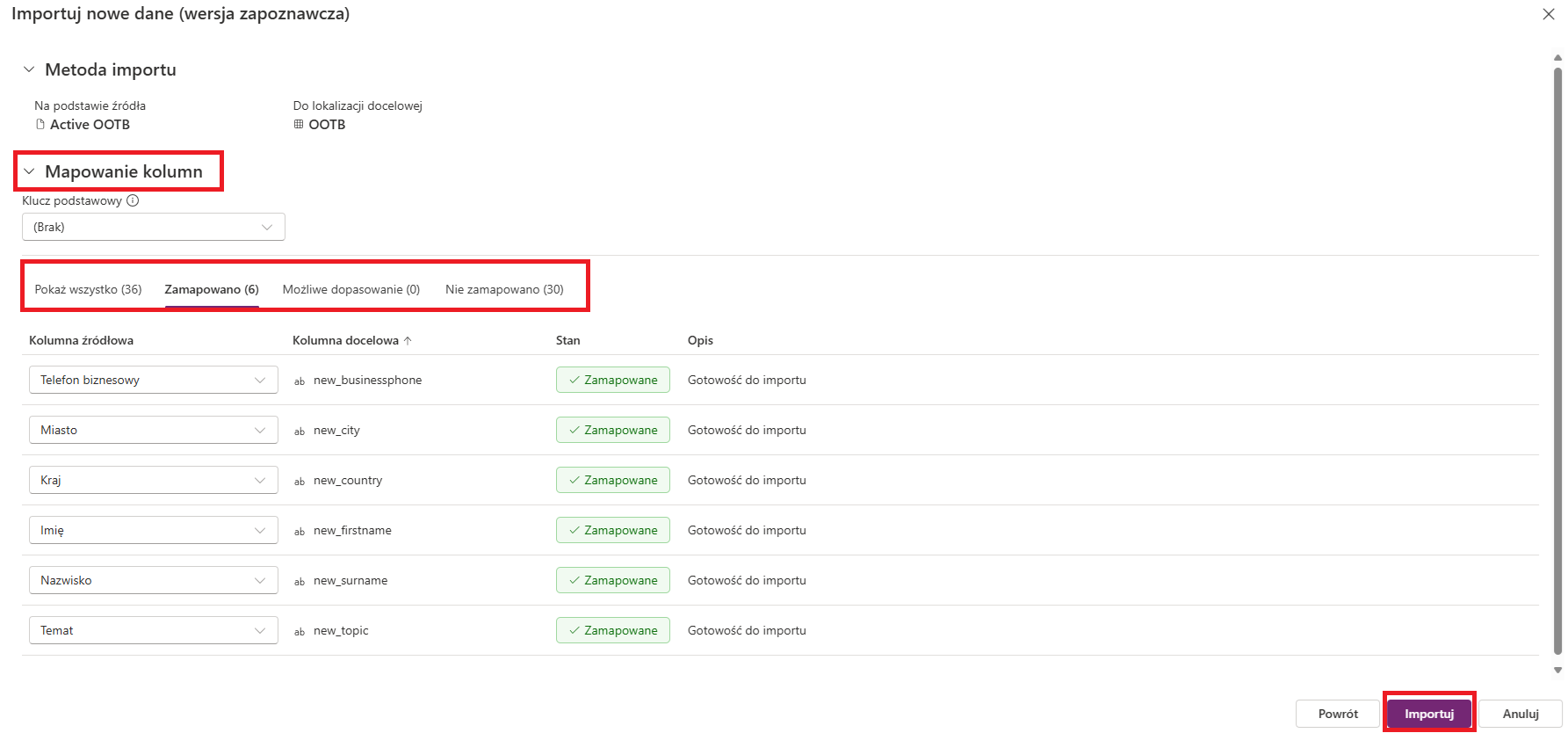
Das System leitet den Benutzer zum Fenster "Spaltenzuordnung" weiter. Hier wird angezeigt, welche Überschriften den Feldern in der Tabelle zugeordnet wurden, sowie die möglichen Übereinstimmungen und Nicht-Übereinstimmungen. Wenn das System eine "mögliche Übereinstimmung" feststellt, muss der Benutzer diese "Akzeptieren/Ablehnen"-Felder entsorgen. Wenn sie nicht ordnungsgemäß gelöscht werden, lässt das System den Import der Datei in die Tabelle nicht zu. Der letzte Schritt besteht darin, die Schaltfläche "Importieren" zu wählen. Der Benutzer kann auch den Abgleich mittels eines "Primärschlüssels" verwenden.
Wie Sie sehen, ist die Aktivierung und Bedienung dieser Funktion sehr einfach und kann für Benutzer, die bisher Tabellendatensätze mit älteren, manchmal zeitraubenden Importoptionen eingegeben haben, sehr nützlich sein. Dadurch kann die Arbeitszeit erheblich reduziert werden, so dass sie für andere Aufgaben verwendet werden kann. Die zusätzliche Unterstützung durch künstliche Intelligenz bei der Spaltenzuordnung dürfte ebenfalls einen angenehmeren Arbeitsablauf mit Excel-Dateien garantieren.



.png)