
Прості рішення можуть здатися найбільш корисними користувачам, які користуються службами додатків Dynamics 365. Корпорація Майкрософт постійно прагне допомогти своїм клієнтам у їхній повсякденній роботі, а в поєднанні з можливостями штучного інтелекту нові інструменти та розвиток певних функцій можуть зробити виконувану роботу набагато більш оперативною.
Одним з останніх інструментів, який використовує ШІ і який було додано до Power Apps, є імпорт записів з файлу Excel до існуючих таблиць з підтримкою відображення за допомогою ШІ. ПРОСТИЙ І ЦІКАВИЙ ІМПОРТ - НАРЕШТІ!
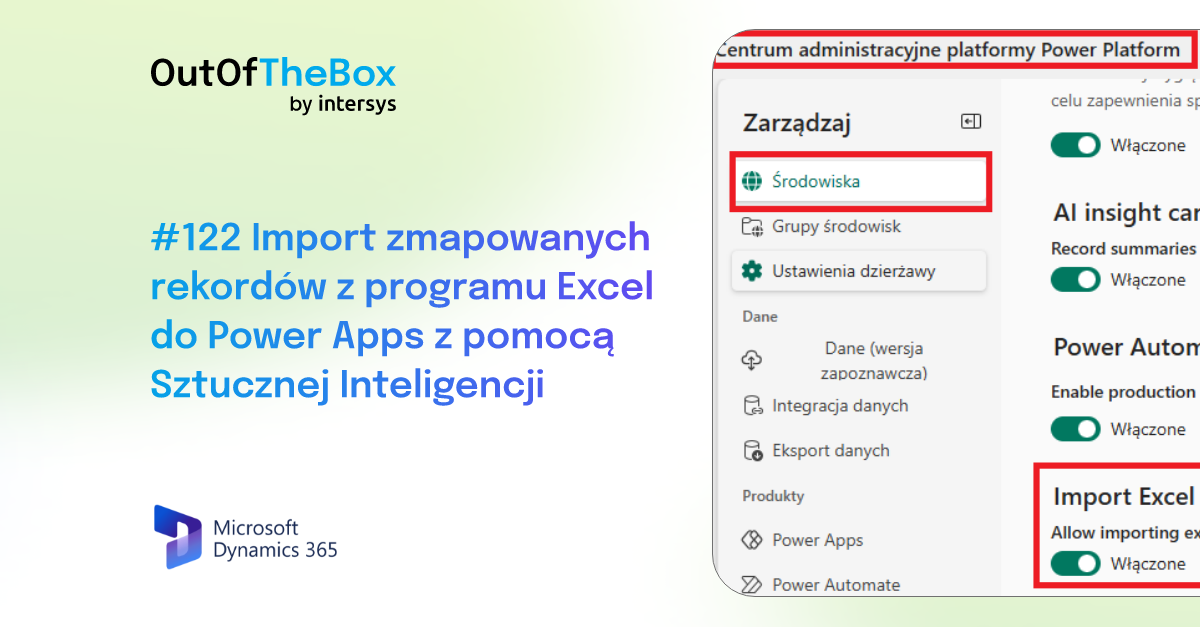
Ознайомча версія цієї функції вже доступна в останньому оновленні системи і вмикається через Центр адміністрування Power Platform. У Power Platform виберіть відповідне середовище, в якому користувач бажає увімкнути цю функцію, потім виберіть "Налаштування" та область "Можливості та функції". Знайдіть опцію "Імпорт Excel в існуючу таблицю з допоміжним відображенням" - увімкніть її та збережіть, після чого система опублікує зміни.

Після збереження змін перейдіть до середовища, в якому були зроблені зміни в додатку для розробки make.powerapps.com. Звідси виберіть таблицю, в яку користувач бажає ввести нові записи за допомогою файлу Excel. Варто пам'ятати, що файл Excel, який вводиться, повинен мати визначені заголовки, щоб штучний інтелект міг легше знайти правильне відображення для імпортованих записів. У поданні відкритої таблиці в Power Apps виберіть на стрічці "Імпортувати дані з Excel (ознайомча версія)".
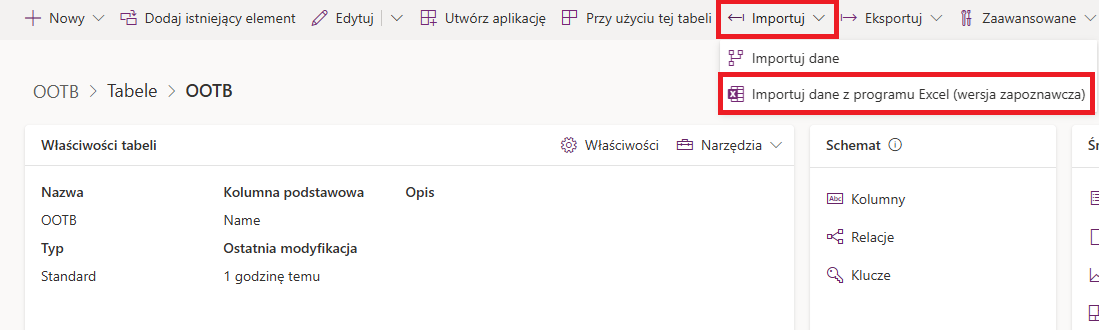
Система відкриє запит на вибір файлу для імпорту. Потім користувач вибирає аркуш, на якому зібрані відповідні значення, призначені для імпорту в систему, і натискає кнопку "Далі".
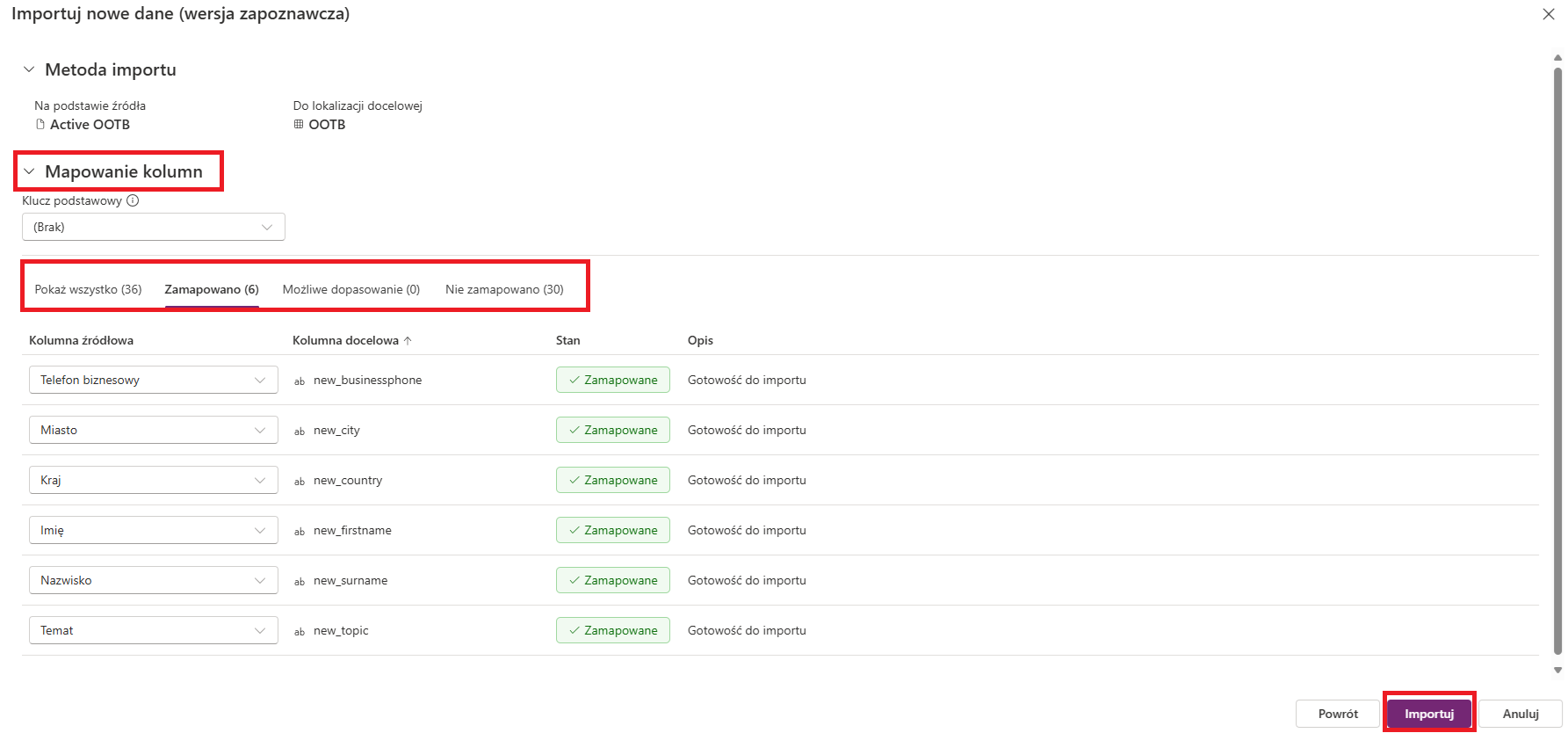
Система перенаправляє користувача у вікно "Зіставлення стовпців". Тут показано, які заголовки були зіставлені з полями в таблиці, а також можливі збіги та відсутність збігів. Варто пам'ятати, що якщо система виявляє "можливий збіг", користувач повинен розпорядитися цими полями "Прийняти/Відхилити". Якщо вони не будуть заповнені належним чином, система не дозволить імпортувати файл до таблиці. Останнім кроком є вибір кнопки "Імпортувати". Користувач також може використовувати зіставлення за допомогою "первинного ключа".
Як бачите, увімкнути цю функцію, а також користуватися нею дуже просто, і вона може бути дуже корисною для користувачів, які раніше вводили записи в таблиці за допомогою старих опцій імпорту, що іноді забирало багато часу. Це може значно скоротити робочий час і дозволити витратити його на виконання інших обов'язків. Додавання підтримки зіставлення стовпців за допомогою штучного інтелекту також має гарантувати більш приємний робочий процес з файлами Excel.


.png)