
.png)
Das diesjährige November-Update für Power BI bringt zahlreiche Änderungen an diesem Tool mit sich. Die Arbeiten an den Neuerungen dieses Monats dauerten mehrere Monate.
Microsoft hat den Bedürfnissen der Berichtsdesigner sehr aufmerksam zugehört und diese analysiert, bis wir schließlich in der Vorschauversion ein neues Formatierungsfenster, eine Registerkarte „Ziele“ mit erweiterten Sicherheitseinstellungen sowie einige weitere neue Funktionen erhalten haben. In diesem Beitrag konzentrieren wir uns auf die beiden genannten Änderungen. Hier finden Sie eine kurze Zusammenfassung der Änderungen im November in der PowerBI-Anwendung.
Berichterstattung:
Neues Visualisierungs- und Formatierungsfenster! New
Microsoft hat das Visualisierungs- und Formatierungsfensterkomplett überarbeitet. Folgende Elemente wurden geändert:
- Es wurde ein Reiter „Visualisierungs-Werkzeugkasten“ hinzugefügt, damit man sich bei der Navigation im Formatierungsfenster ganz auf die Formatierung der Visualisierung konzentrieren kann.

- Die Formatierungseinstellungen wurden kategorisiert, es wurden Unterkategorien hinzugefügt und es wurde die Möglichkeit geschaffen, Kategorien und Unterkategorien ein- und auszublenden.

- Die doppelten Bildlaufleisten wurden entfernt.

- Es wurde eine Schaltfläche zum Zurücksetzen auf die Standardeinstellungen hinzugefügt.

- Es wurden kompakte Schalter zum Ein- und Ausschalten der Formatierungsfunktion implementiert.
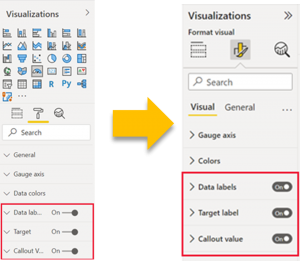
- Die Registerkarte „Allgemein“ wurde aus dem Formatierungsfeld ausgegliedert.

- Die Funktionen zur Formatierung von Kategoriebezeichnungen wurden zusammengeführt, und es wurden Optionen für Fettdruck, Kursivschrift und Unterstreichung hinzugefügt.

- Die Formatierung der Reihen wurde in die Schaltfläche „Anwenden auf“ integriert; zuvor musste man zum Wechseln zwischen den Reihen-Einstellungen über die interne Bildlaufleiste scrollen.

- Die Formatierung der Schaltflächenzustände wurde in die Option „Anwenden auf“ integriert; wie oben beschrieben werden nun alle Formatierungsoptionen über die globale Schaltfläche „Anwenden auf“ festgelegt.

Das neue Formatierungsfenster lässt sich in Power BI Desktop aktivieren, indem Sie auf „Datei“ > „Optionen und Einstellungen“ > „Optionen“ > „Vorschau-Funktionen“ > „Neues Formatierungsfenster“ klicken.
Neue Schaltflächentypen – Navigation! Neu
Es wurden Gruppen-Navigationsschaltflächen für die Seiten des Berichts und die Registerkarten hinzugefügt. Mit dieser Funktion lässt sich ein Navigationsmenü für den Bericht erstellen. Anstatt nun jede Schaltfläche einzeln und jeden ihrer Zustände bzw. jedes ihrer Verhaltensweisen separat festzulegen, können wir dies mit einer einzigen Gruppenschaltfläche erledigen. Wir müssen die Schaltflächen nicht mehr doppelt anlegen. Die Erstellung einer solchen Navigation nahm oft viele Arbeitsstunden in Anspruch!

Zugriff auf die Navigationsschaltflächen: Registerkarte „Einfügen“ > Schaltflächen > Navigation

Eine Legende unter den Sortierern! Neu
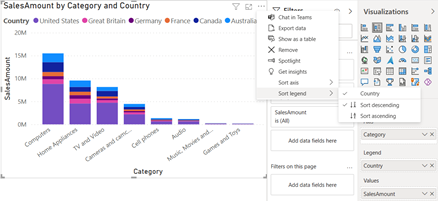
Es wurde eine neue Sortieroption nach Legende hinzugefügt; die Sortierung wirkt sich auch auf die Reihenfolge der Kategorien in den Diagrammen aus.
Drehen von Kreisdiagrammen! Neu
Bisher begannen die Kategorien in Kreisdiagrammen mit der größten und wurden im Uhrzeigersinn kleiner. Dank des Updates können Sie die Rotation bzw. die Startkategorie des Diagramms selbst festlegen, wodurch mehr Platz für die Beschriftungen der Kategorien mit geringeren Werten entsteht.

Zielkarte Neu
Die Zielkarte ist eines der Module von Power BI Online, das zur Überwachung der wichtigsten Leistungsindikatoren (KPI) eines Unternehmens dienen kann. Mit diesem Update stehen uns folgende Funktionen zur Verfügung:
- Zugriff auf die Zielkarte über Power BI Desktop.
- Berechtigungseinstellungen nach Sicherheitsrollen; verfügbare Berechtigungstypen sind: Lesen, Aktualisieren, Notizen hinzufügen, Status festlegen, aktuellen Status aktualisieren.
- Wir können Berechtigungen beliebig kombinieren und sogenannte Standardrollen verwenden.
- Integration der Zielkarte in Power Automate.






.png)