
.png)
Power BI to narzędzie do wizualizacji i analizy danych. Jak wiemy standardowe raporty tworzymy zawsze od zera, od pustej kanwy. Wykonujemy to poprzez przeciąganie wizualizacji z piórnika kontrolek i karmienie ich danymi. Ukończony raport możemy zapisać, jako szablon z parametrami albo jako dynamiczny raport. Dziś zaś w OutOfTheBoxCRM przedstawię Państwu, jak skorzystać z generatorów raportów Power BI w systemie Dynamics 365 / Power Apps.
Generatory te mają nazwę Szybkich raportów Power BI (ang. Qucik Create Power BI Reports). Działają w oparciu o predefiniowane algorytmy napisane przez deweloperów narzędzia. Występują obecnie w wersji Preview, dlatego też domyślnie są one wyłączone w środowisku. Włączenie tej funkcjonalności wymaga uprawnień administratora środowiska Power Apps. Wymagane opcje, które należy aktywować to:
- punkt końcowy protokołu TDS,
- szybkie raporty wizualizujące tabele.
Punkty końcowe protokołu TDS pozwalają na dostęp do danych Microsoft Dataverse w trybie do odczytu. Power BI jest w stanie nawiązać połączenie z tymi tabelami zarówno w trybie inportu, jak i w DirectQuery (Live).
Aby aktywować niniejsze strumienie danych logujemy się do make.powerapps.com. W tym miejscu upewniamy się, że jesteśmy w odpowiednim środowisku, sprawdzimy to w nagłówku strony w prawym górnym rogu.
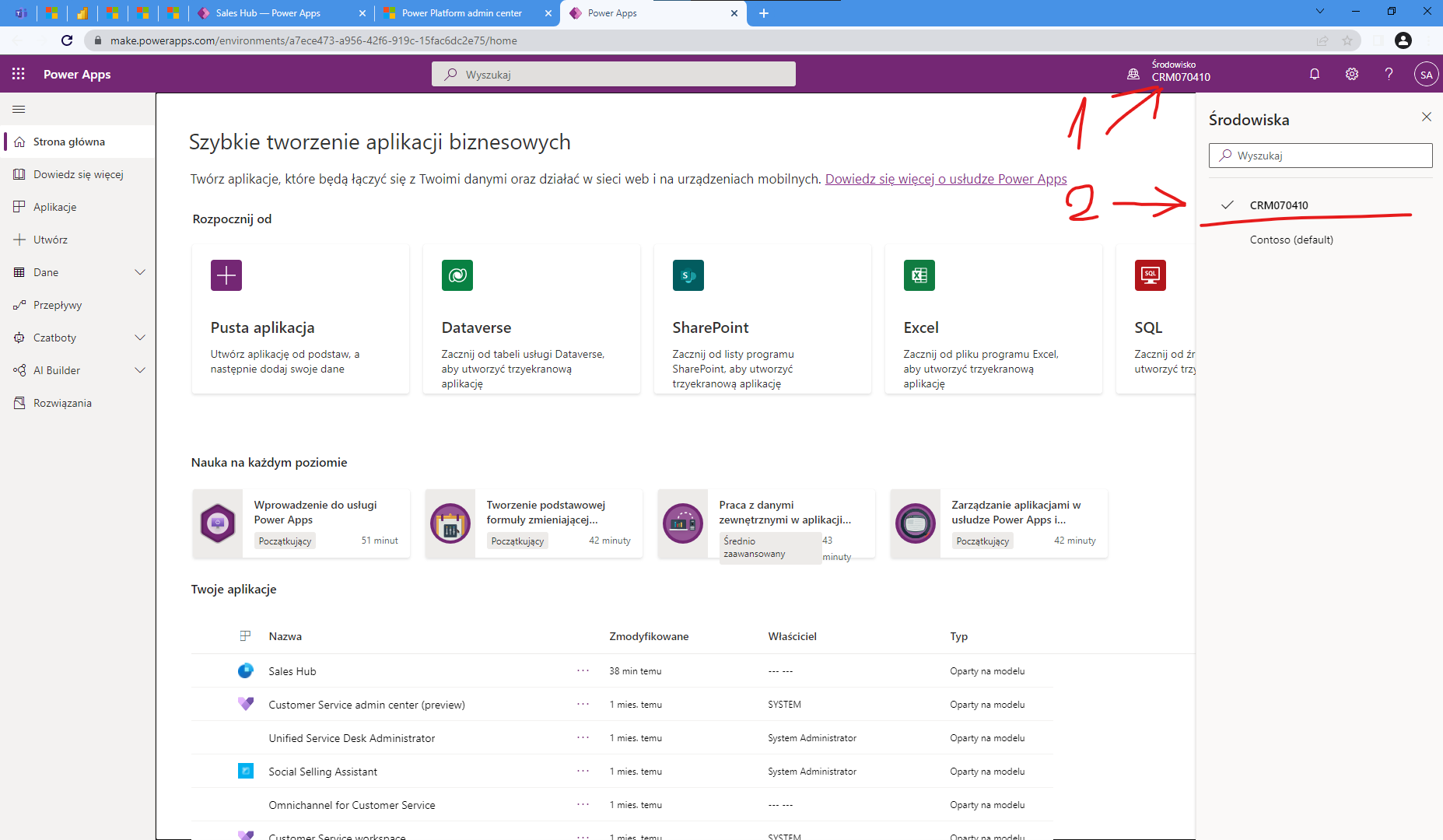
Następnie przechodzimy kolejno do listy ustawień, ukrytych pod ikoną zębatego koła oraz wybieramy Centrum administracyjne.

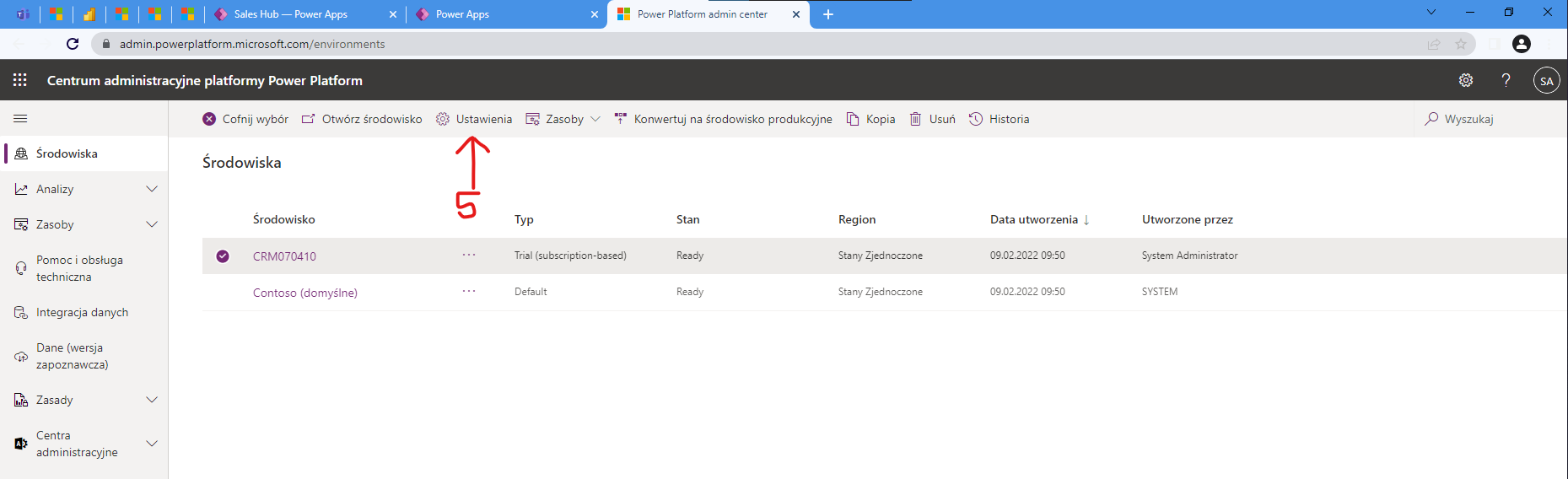
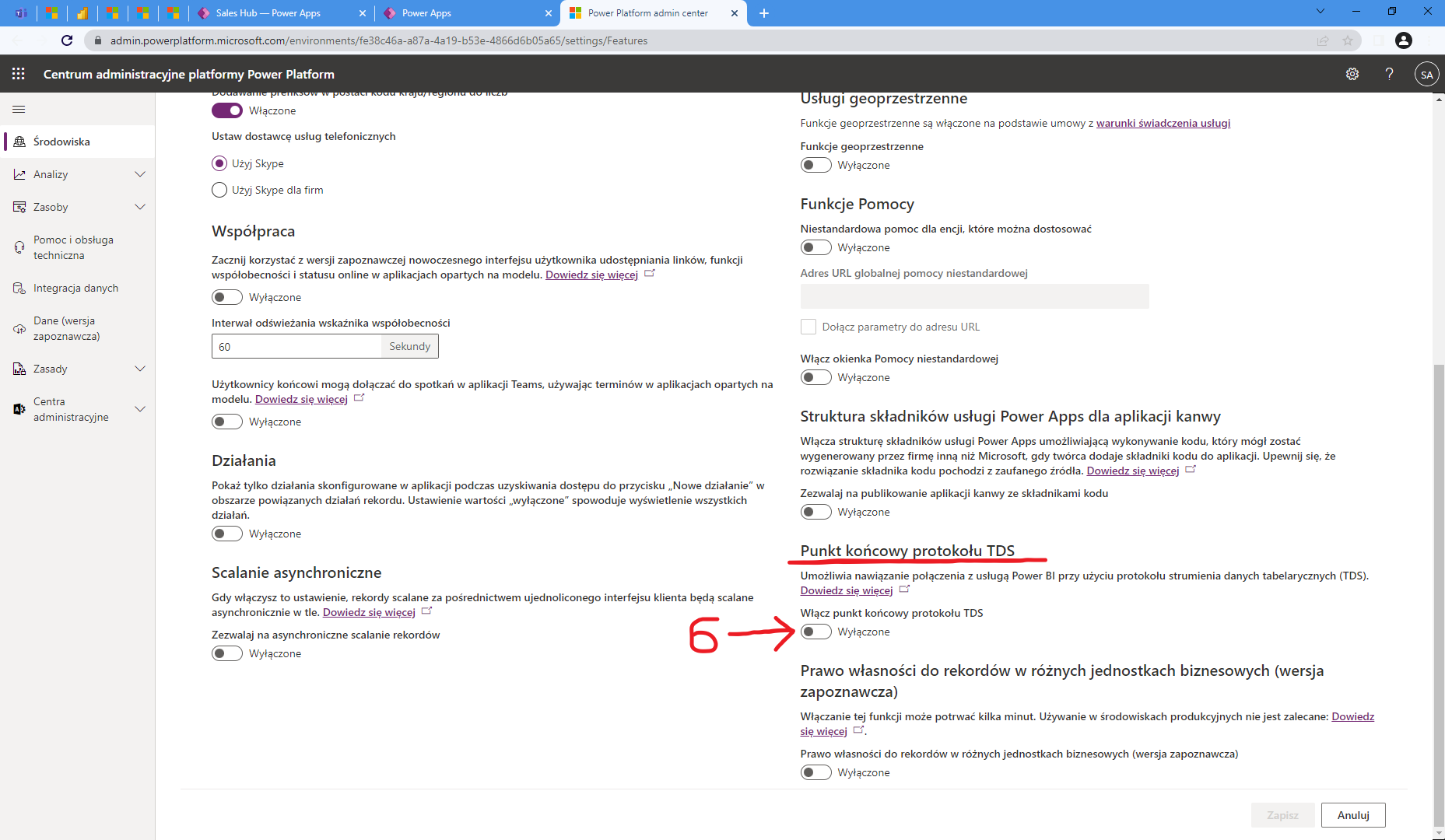
Zostaniemy przeniesieni do centrum z listą środowisk, gdzie kolejno zaznaczamy wymagane środowisko i przechodzimy do jego ustawień wybierając tę opcję z wstążki zgodnie z ścieżką: Ustawienia -> Produkt -> Cechy i funkcje. W tej lokalizacji odnajdujemy przełącznik funkcji punktów końcowych protokołu TDS i ustawiamy go w pozycji „Włączony” oraz naciskamy Zapisz.
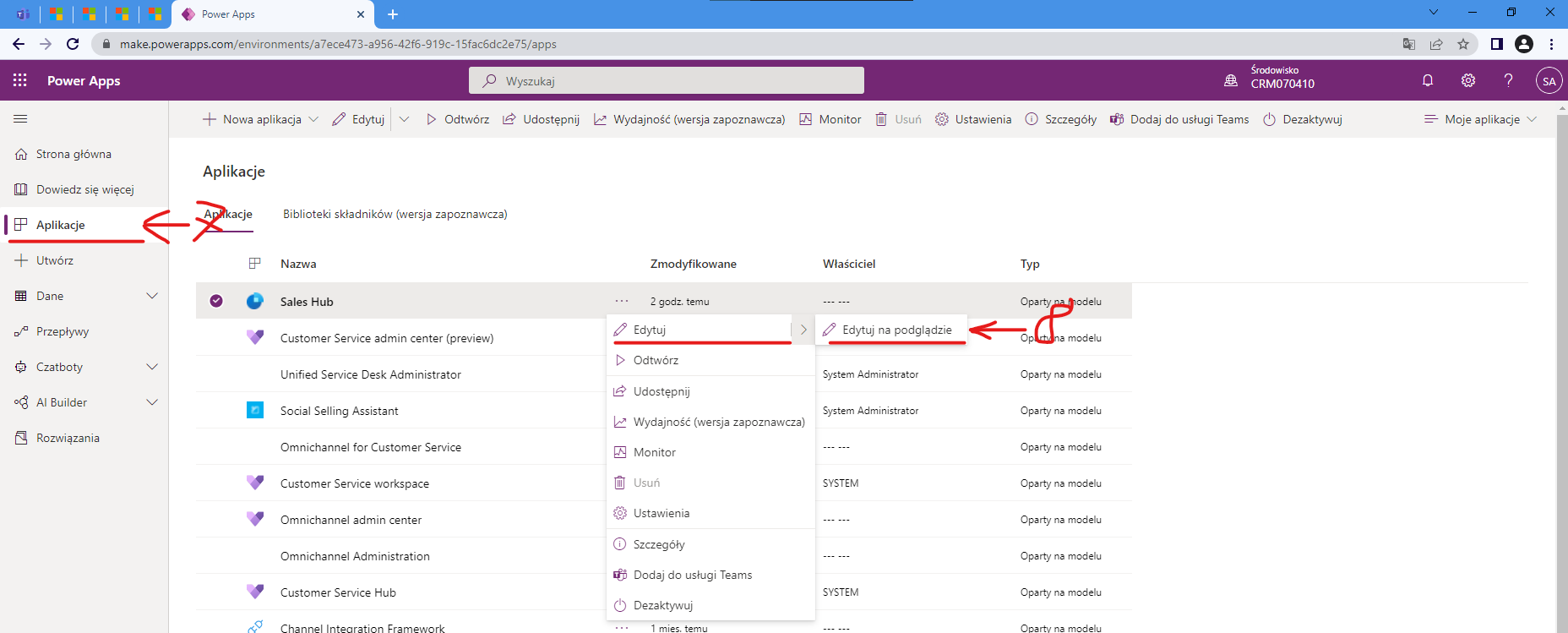
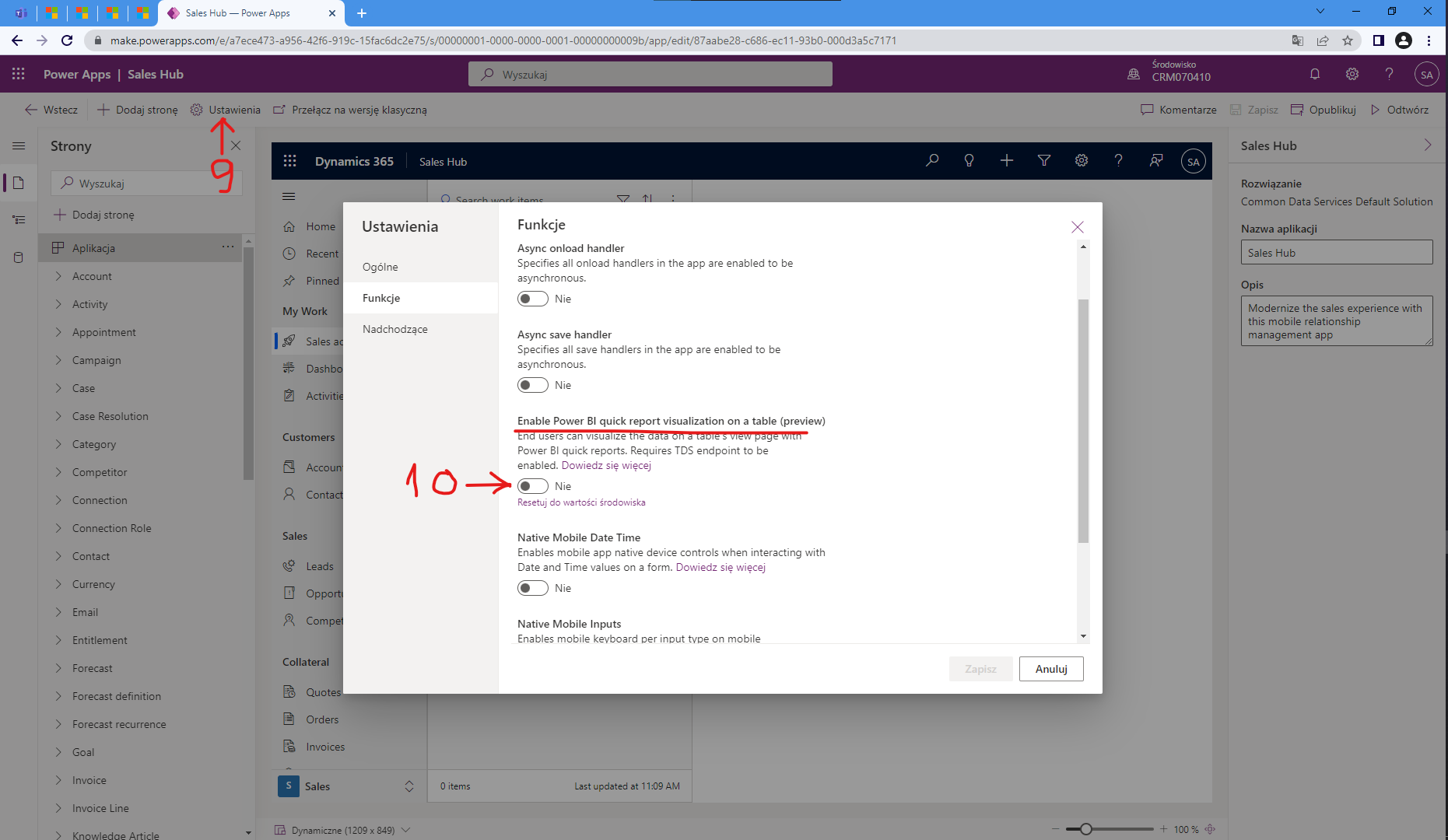
Kolejno otwieramy ponownie stronę główną Power Apps i przechodzimy do listy aplikacji wybierając tę opcję z menu po lewej stronie. Aby włączyć funkcję zapoznawczą w omawianym przeze mnie temacie musimy edytować wybrany przez nas system. Dokonamy tego w tak zwanym trybie Edycji w podglądzie.
W tym miejscu zaś przechodzimy do ustawień funkcji systemu oraz aktywujemy szybkie raporty Power BI w oparciu o tabele. Wykonaną konfigurację zapisujemy oraz publikujemy. Zmiany w aplikacji zostaną wdrożone już po kilku chwilach.
Jeśli wcześniej otworzyliśmy system Dynamics 365, należy go odświeżyć po przeprowadzonych operacjach. Zaznaczam, że włączenie tego typu funkcjonalności wykonywane jest w każdym systemie z osobna.
Przeprowadzone przez nas operacje dadzą nam rezultat w postaci dedykowanego przycisku do wizualizowana danych umieszczonego w wstążce podglądów utworzonych widoków w systemie Dynamics 365.
Szybkie raporty Power BI są generowane w trybie rzeczywistym na podstawie kolumn i wierszy znajdujących się w bieżąco otwartym widoku systemu Dynamics. Do funkcjonalności raportów możemy zaliczyć:
- wsparcie funkcjonalności filtrowania pochodzącej z systemu Dynamics,
- wsparcie funkcji dodawania tymczasowych kolumn, dodane kolumny w trybie podglądu widoków również są brane pod uwagę przez algorytmy generatora Power BI,
- generowanie do 6 wizualizacji w oparciu o kolumny z widoku,
- personalizację wizualizacji,
- zmianę sposobu agregacji miar,
- dedykowany standardowy panel filtrów Power BI,
- wyświetlenie na przycisk wizualizacji tabeli danych,
- filtrowanie krzyżowe wizualizacji,
- tryb koncentracji uwagi (tryb pełnego ekranu wizualizacji),
- eksport danych z wizualizacji.

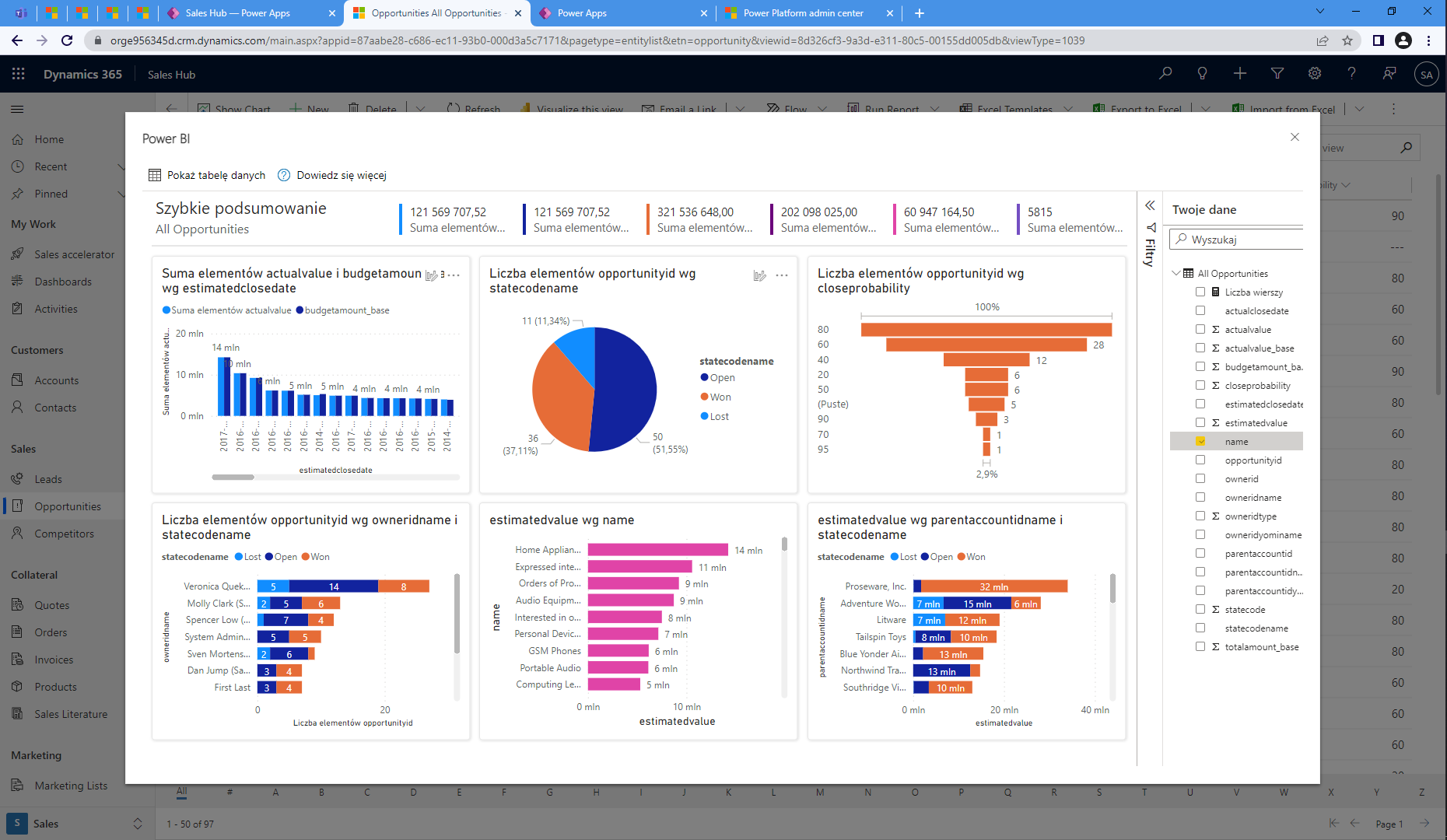
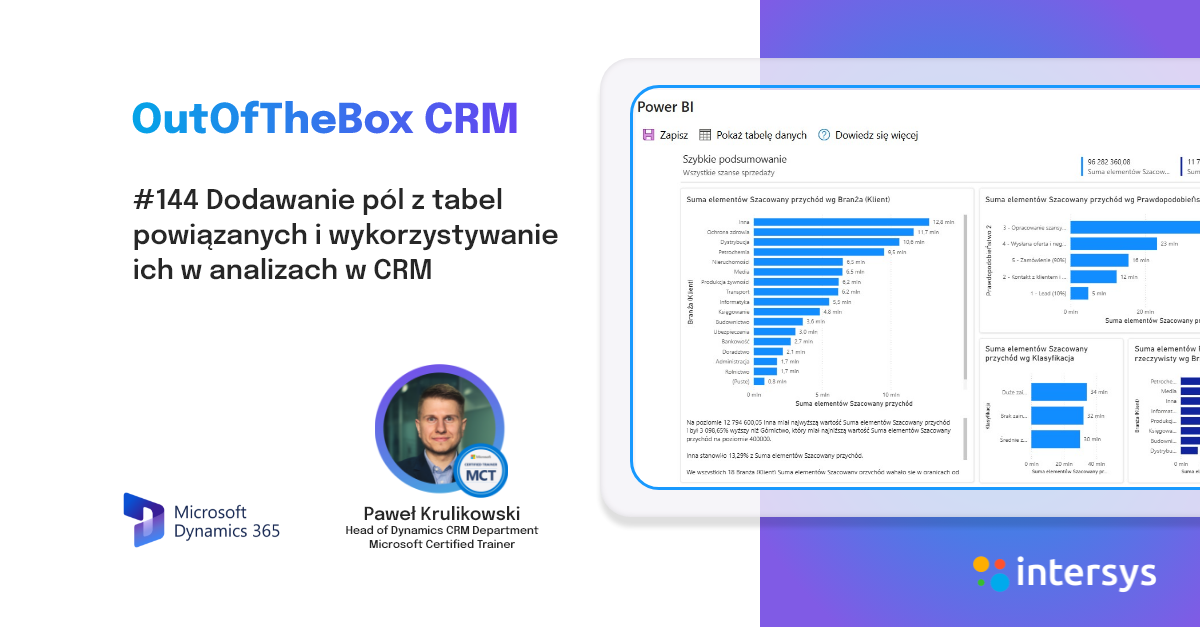
Biorąc pod uwagę powyższe funkcje możemy dla przykładu otworzyć widok szans sprzedaży oraz dodać kolumny, takie jak: Budget Amount (Base), Actual Amount, Probability oraz Total Amount, a następnie kliknąć przycisk wizualizuj ten widok w Power BI po to, aby otrzymać proponowane wykresy na podstawie bieżącego widoku. Co więcej, wizualizacje te możemy dowolnie spersonalizować.

Dzięki tej możliwości możemy otrzymać na przykład:
- wykres słupkowy porównujący aktualną wartość budżetu z planowaną wg szacowanej daty zamknięcia,
- wykres kołowy liczby szans wg ich stanu,
- wykres lejkowy liczby szans wg poziomu prawdopodobieństwa,
- liczbę szans wg właściciela oraz stanu,
- szacowany przychód wg szans,
- szacowany przychód według klienta.
Szybkie raporty Power BI posiadają jednak swoje ograniczenia. Należą do nich:
- brak możliwości zapisywania stanu raportu, raport istnieje tak długo, jak jest otwarty,
- brak możliwości udostępniania raportu innym użytkownikom – eksploracja tylko osobista,
- wykorzystywanie nazw schematycznych kolumn zamiast nazw wyświetlanych,
- brak możliwości zmiany wielkości wizualizacji,
- brak możliwości zmiany nagłówków i nazw pól w wizualizacjach,
- brak możliwości formatowania wizualizacji (zmiany kolorów, właściwości czcionki i itp.),
- wyświetlanie niewykorzystanych w widoku kolumn systemowych, takich jak np. klucze podstawowe i klucze obce czy pola adresów URL.
Tego typu rozwiązania znajdziemy również w bibliotekach SharePoint, MS Listach, MS Teams oraz w samym Power BI Online. Raporty te różnią się między sobą bardzo nieznacznie i również nadal występują w wersji Preview.
Jestem przekonany, że jest to interesujący krok naprzód w rozwoju integracji Power BI z Power Apps. Nie znamy jednak jeszcze ostatecznej daty premiery tej funkcjonalności w wydaniu ostatecznym. Na pewno wszyscy widzimy, co należy jeszcze dopracować. Jednakże zachęcam do wypróbowania niniejszego rozszerzenia analityki w Dynamics 365.


.png)