.png)
Wraz z wydaniem aktualizacji Wave 1 2022 firma Microsoft ulepszyła profiler wydajności (dostępny od wersji 19 tylko za pośrednictwem Visual Studio Code), dając zarówno programistom, konsultantom, administratorom oraz zaawansowanym użytkownikom możliwość zbadania, które rozszerzenia konsumują najwięcej czasu podczas wywołania.
Nowy profiler wydajności można otworzyć niezależnie lub bezpośrednio ze strony Pomoc i obsługa techniczna. Umożliwia on badanie wydajności bez korzystania z narzędzi Visual Studio Code.
Jak działa funkcja?
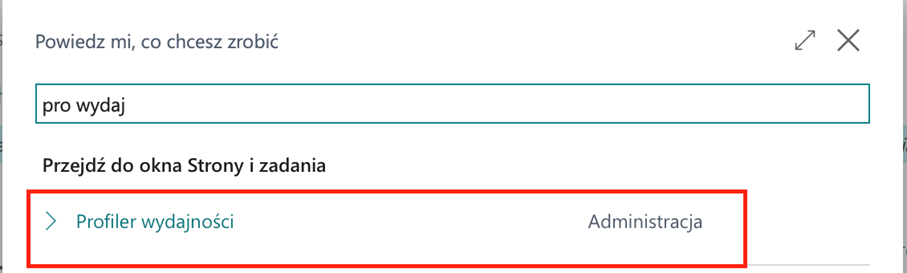
Aby rozpocząć analizę wydajności, należy poprzez wyszukiwarkę przejść na stronę: Profiler wydajności
Bądź poprzez Pomoc i obsługę techniczną, wybrać łącze Analizuj wydajność:
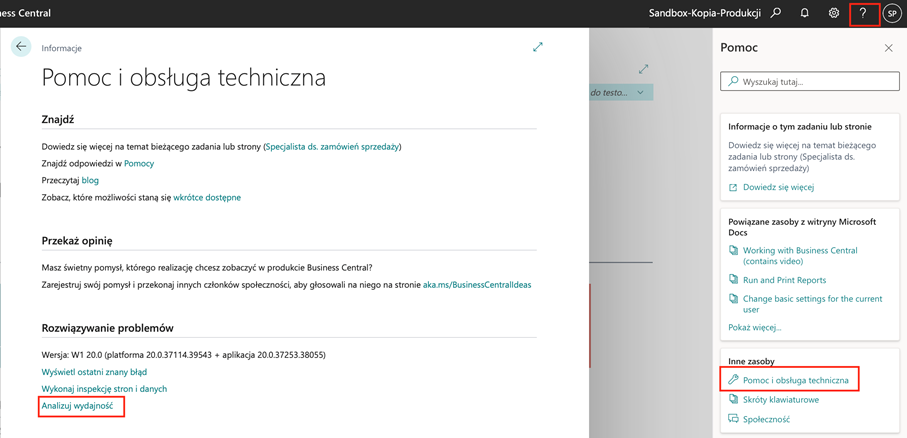
W celu łatwiejszej obsługi, proponuję otworzyć stronę w osobnej karcie przeglądarki.
Po uruchomieniu rejestratora, w drugim oknie należy przejść do wykonania ścieżki, którą użytkownik chce przeanalizować.

Po przejściu zaplanowanej ścieżki, należy zatrzymać rejestrowanie profilera wydajności. Poniżej od razu pojawią się wyniki weryfikacji.
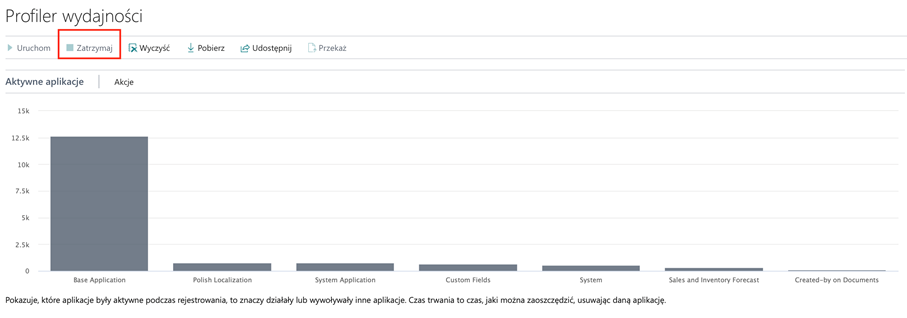
W skróconej karcie: Aktywne aplikacje, profiler wyświetla aplikacje, które były aktywne podczas rejestrowania, to znaczy działały lub wywoływały inne aplikacje. Czas trwania to czas, jaki można zaoszczędzić usuwając daną aplikację.
Aby poznać szczegółowe informacje, należy zaznaczyć checkbox: Pokaż informacje techniczne.
Panel zużyty czas, informuje, które aplikacje były uruchomione podczas rejestrowania procesu. Czasy trwania są rejestrowane indywidualnie. Wskazują długość działania, ale nie uwzględniają czasu zużytego na wywołanie innych aplikacji.

Oba powyższe wykresy dają możliwość agregowania wyników według wydawcy lub nazwy aplikacji: Akcje, a następnie Agreguj według.
W oknie: Zużyty czas wg obiektu aplikacji. Wyświetlany jest czas spędzony na każdym obiekcie zaangażowanym w monitorowany proces, uporządkowany malejąco.
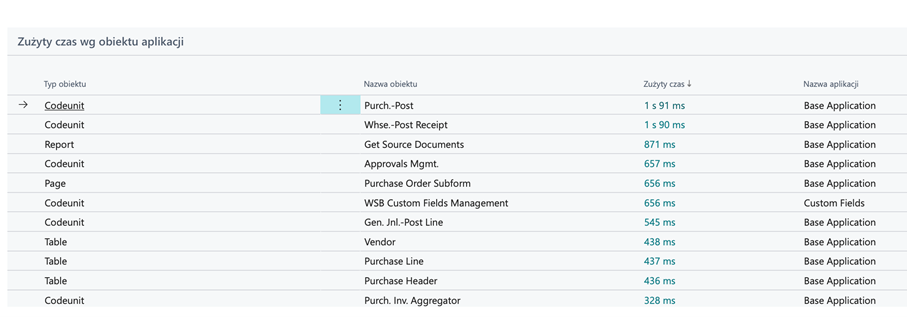
W ostatnim panelu, możemy przeanalizować cały stos wywołań dla monitorowanego procesu:

Pozyskane wyniki można w łatwy sposób zarchiwizować, a następnie odtworzyć wykresy.

Podsumowując, uważam, że profiler wydajności to świetne narzędzie dla konsultantów w celu monitorowania problemów z wydajnością aplikacji. W ten sposób można łatwo zarejestrować powolny proces, a następnie udostępnić go programistom w celu zbadania.
Zapraszam do obejrzenia pozostałych materiałów na naszym blogu.


.png)