
W świecie sprzedaży każdy szczegół ma znaczenie. Przyciągnięcie klientów różnymi kombinacjami produktów lub stworzenie zachęty dodając jakiś produkt bonusowy, mogą dać przewagę na rynku i zwiększyć możliwość sprzedaży.
Dlatego dzisiaj omówimy funkcję powiązanych produktów w aplikacji Dynamics 365 Sales, dzięki której możesz podnieść wartość transakcji oraz tworzyć rozbudowane połączenie produktów, odpowiadające na potrzeby klientów.
Powiązania produktów na podstawie relacji, to bardzo prosty i intuicyjny sposób do tworzenia złożonych ofert sprzedażowych. W Dynamics 365 Sales, użytkownik może zarządzać relacjami produktów w zależności od ich typu oraz kierunku zastosowań. Aby stworzyć powiązania pomiędzy produktami, wszystkie rekordy produktów, które chcemy wykorzystać, powinny być opublikowane w naszym systemie.
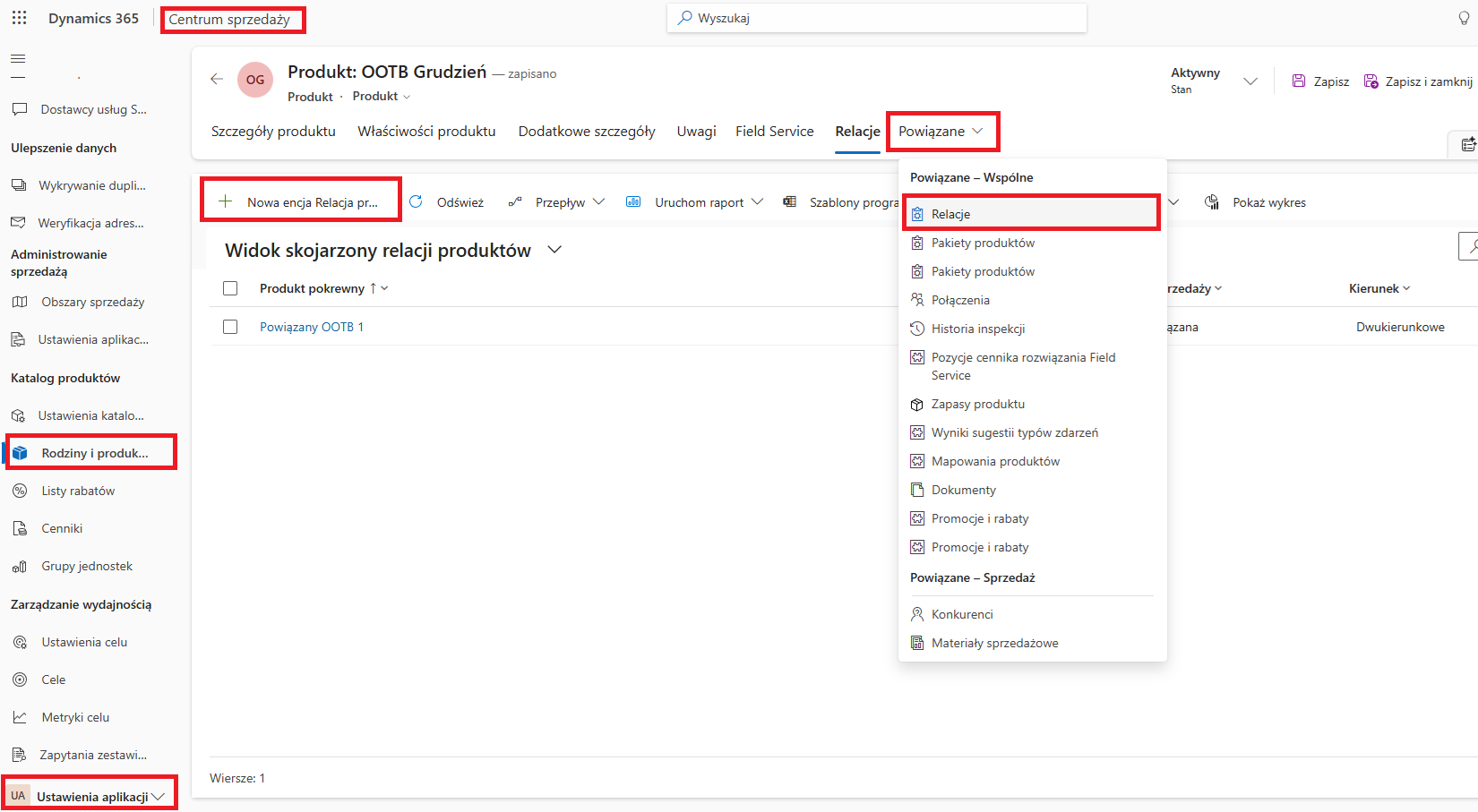
Pierwszym krokiem jest przejście do tabeli produktów. W tym celu należy zmienić obszar i wybrać „Ustawienia aplikacji” oraz przejść do tabeli „Rodziny i produkty”. W drugim kroku powinniśmy wejść na produkt, do którego chcemy stworzyć relacje. Na formularzu produktów należy rozwinąć opcje z zakładki „Powiązane” i wybrać tabelę „Relacje”. Na otwartej karcie relacji widzimy wszystkie połączenia wychodzące od danego produktu. Aby stworzyć nowe połączenie wybieramy ze wstążki grida przycisk „Nowa encja Relacja produktów”.
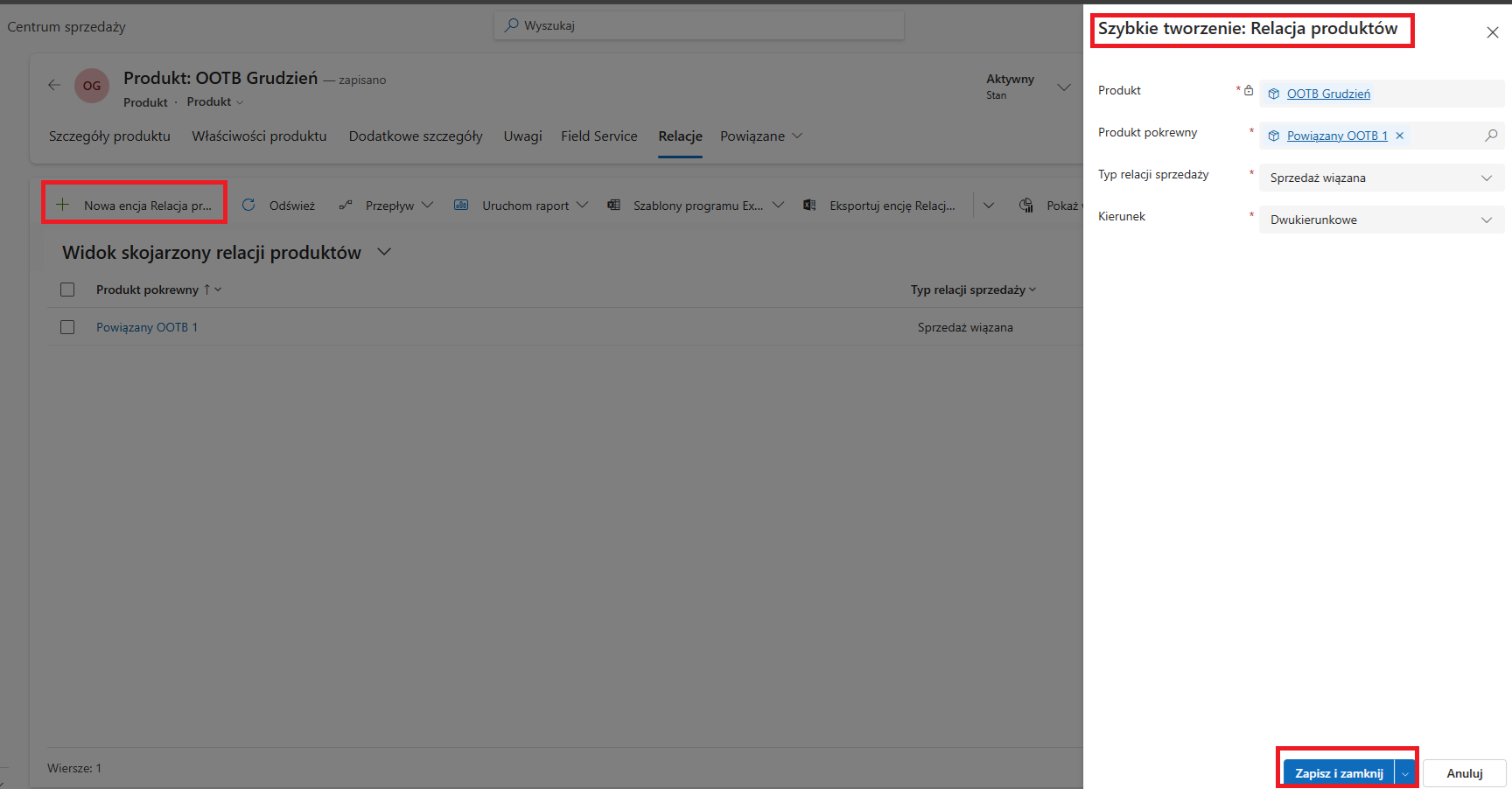
Po naciśnięciu na wskazany przycisk, otworzy się formularz szybkiego tworzenia relacji. W nim mamy cztery pola, które należy uzupełnić. Pole „Produkt” uzupełnia się automatycznie i jest to produkt, z którego poziomu tworzymy relację.
Pole „Produkt pokrewny” to pole wyszukiwania, a więc należy znaleźć w nim produkt, który chcemy powiązać. Warto zaznaczyć, że to właśnie do tego produktu odnosić będą się wartości Typu i kierunku połączenia.
Trzecie do uzupełnienia pole, to „Typ relacji sprzedaży”. Powiązany produkt może być traktowany, jako: Zamiennik, Akcesorium, Sprzedaż wiązana lub Sprzedaż rozszerzona. W zależności od wyboru wartości tego pola, powiązany produkt będzie wyświetlany w odpowiedniej zakładce przy dodawaniu na szansę sprzedaży.
Ostatnim polem do uzupełnienia jest „Kierunek”. Mamy wda typy do wyboru: jednokierunkowe lub dwukierunkowe. Jeżeli wybór padnie na jednokierunkowe, to relacja powstanie wyłącznie na linii „Produkt pokrewny” -> Produkt.
Z poziomu produktu głównego, ta relacja nie będzie wyświetlana. Inaczej jest przy wyborze opcji dwukierunkowej. Dla takiego zastosowania, relacja pojawi się z poziomu produktu głównego oraz z poziomu produktu pokrewnego.
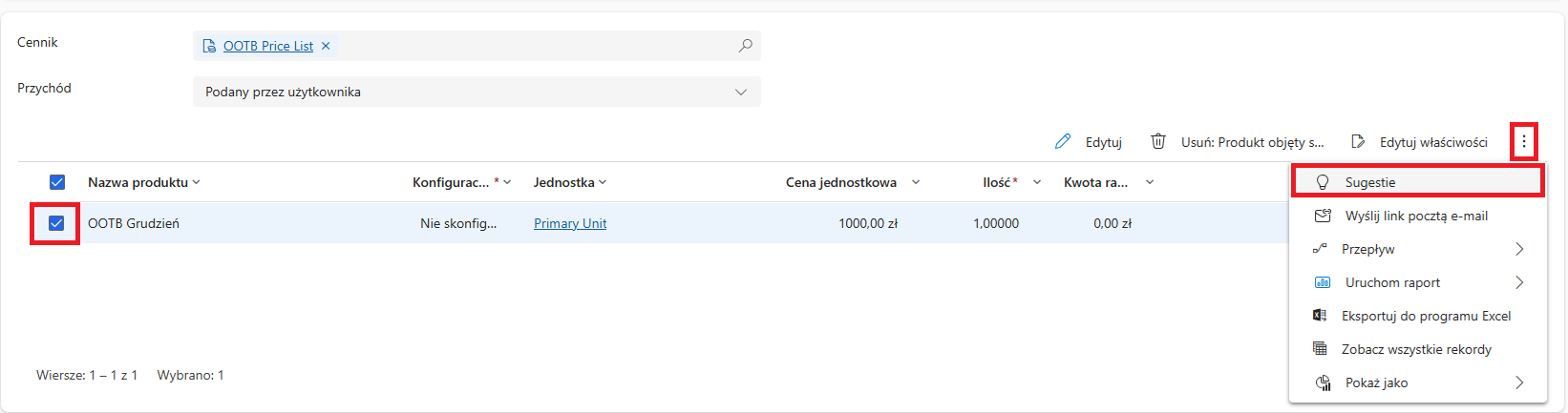
Po zapisaniu zmian możemy sprawdzić nasze połączenie na szansie sprzedaży. W tym celu należy wejść na szansę sprzedaży, w której powiązane produkty znajdują się w wybranym cenniku. W zakładce „Pozycje produktu” należy dodać produkt.
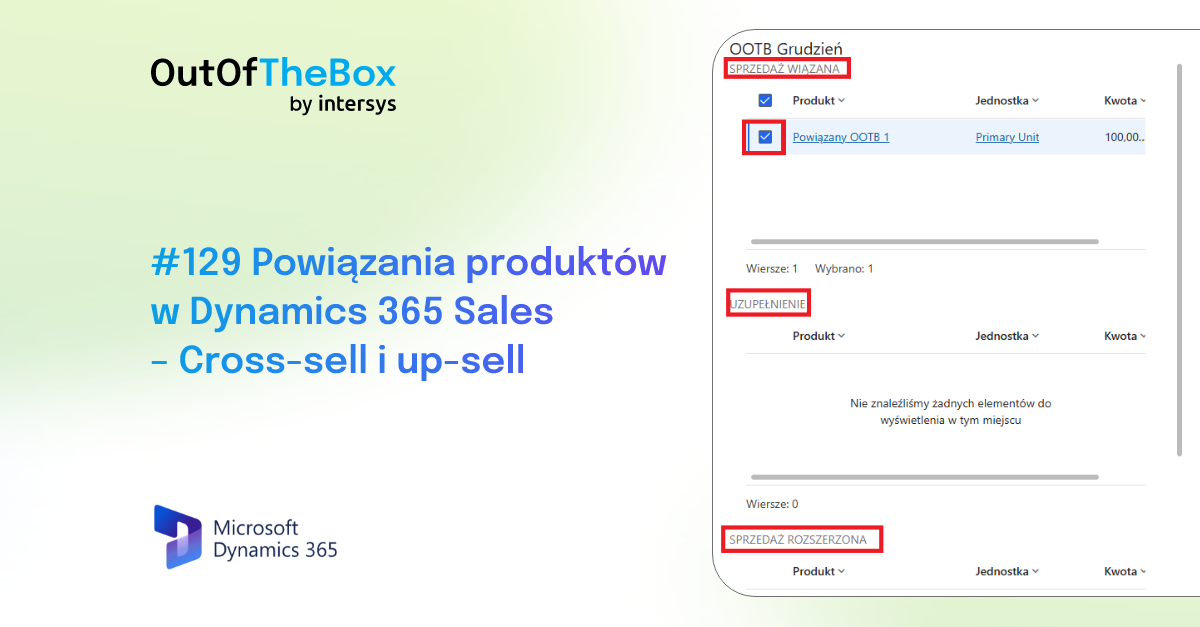
Po pojawieniu się produktu na gridzie produktów, należy zaznaczyć dany produkt i wybrać opcję „Sugestie”, które otworzą monit wyboru po naciśnięciu pionowego trzykropka z poziomu wstążki siatki produktów.
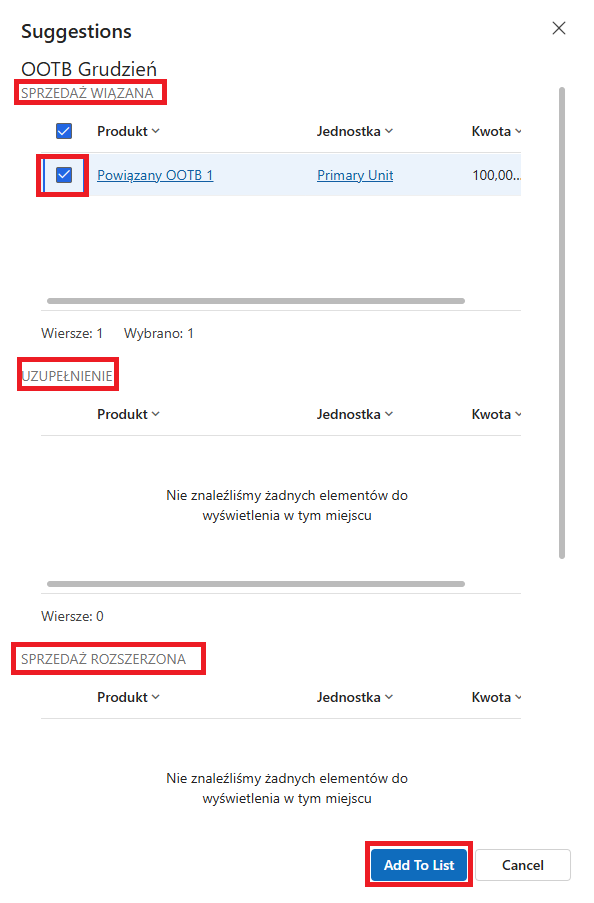
Monit wyboru, który otworzy się po naciśnięciu tego przycisku pokazywać będzie produkty w relacji. Nagłówki, które widnieją w tym oknie, to nazwy typu relacji na produktach powiązanych, pod którymi znajdują się siatki produktów, zdefiniowanych pod tymi typami.
Produkt, który chcemy dodać do szansy sprzedaży należy zaznaczyć i potwierdzić dodanie przyciskiem „Add to list”, które znajduje się na dole monitu. Dodany produkt pojawi się na gridzie produktów na szansie sprzedaży oraz obliczy od razu sumę wartości produktów.
W taki właśnie sposób tworzy się relacje produktów na szansie sprzedaży. Dzięki nim możesz nie tylko podnieść wartość transakcji, ale także budować bardziej kompleksowe oferty, odpowiadające na realne potrzeby klientów.
Dziękuję bardzo serdecznie za kolejne wspólne OOTB. Aby nie przegapić żadnej nowości i ciekawostki ze świata Dynamics 365, zapraszam do śledzenia naszego bloga Intersys.
Do usłyszenia! 👋