
Masz za dużo danych na widokach i musisz analizować dziesiątki wartości liczbowych, aby wyłapać najważniejsze informacje? Microsoft przychodzi z nową funkcjonalnością: Wizualizacji danych na widokach tabel, która pozwala zamienić zwykłe liczby na czytelne wizualizacje prezentowane bezpośrednio w komórkach widoków.
Zamiast porównywać wartości rekord po rekordzie, użytkownik może jednym spojrzeniem ocenić trendy, poziom realizacji czy wyniki ocen. Jak wzbogacić widoki o wykresy liniowe, wskaźniki procentowe, mapy ciepła oraz oceny gwiazdkowe, znacząco poprawiając czytelność i komfort pracy z danymi?
Przejdźmy krok po kroku, jak w bardzo prosty sposób zmienić ogrom danych liczbowych w wygodne dla oka wykresy i porównania. Pierwszą rzeczą, jaką należy wykonać, to przejście do make.powerapps.com, gdzie skonfigurujemy kolumny tabeli. Wybierz środowisko oraz rozwiązanie do edycji. W nim przejdź do interesującej Cię tabeli oraz wybierz lub dodaj pola, które mają wartość liczbową (lub pole tekstowe z wpisanymi po przecinko wartościami liczbowymi).
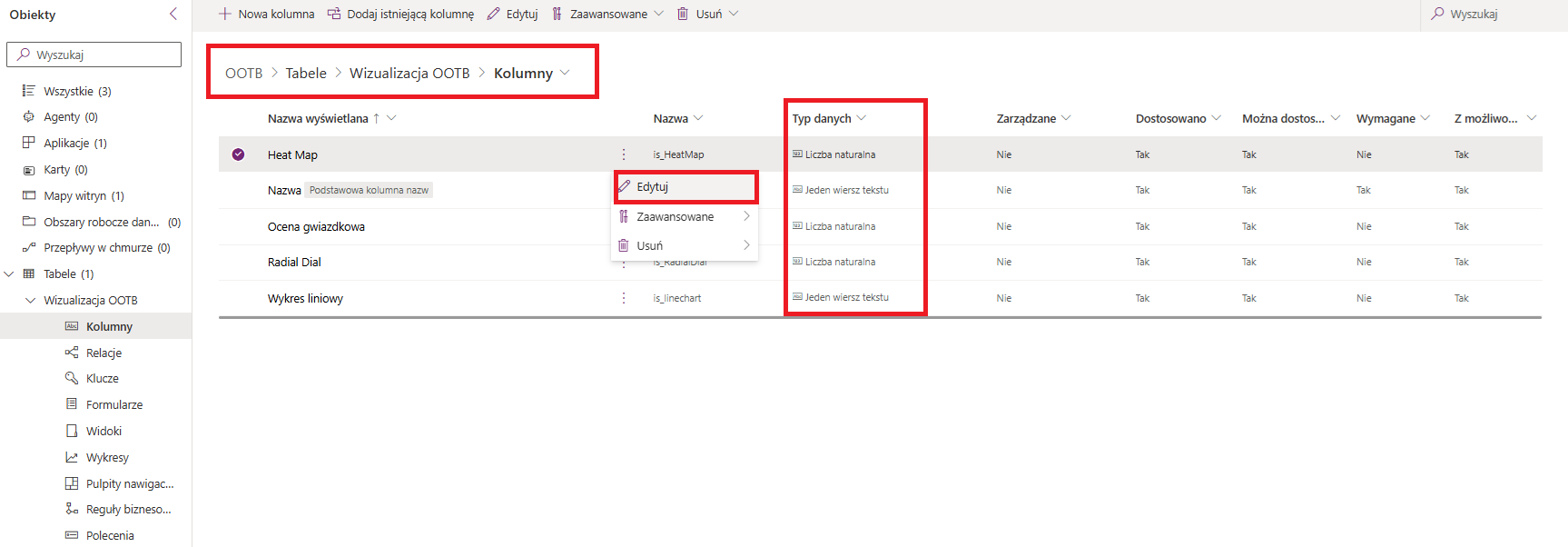
Wybierz opcję edytuj na wybranym polu. Otworzy ona na pasku bocznym ustawienia kolumny. Wybierz „opcje zaawansowane”, aby rozwinąć widok. Tam zobaczysz nową funkcjonalność, którą jest Wizualizacja.
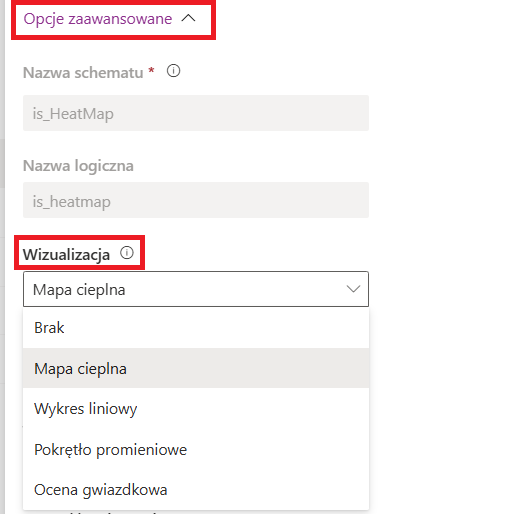
Wybierz odpowiednią dla siebie wizualizację i zapisz zmiany.
Dostępne wizualizacje:
- Mapa cieplna (Heat Map) (typ danych = liczba naturalna)(zakres liczbowy 0-100)
- Wykres liniowy (Line Chart) (typ danych = jeden wiersz tekstu)(brak zakresu liczbowego)
- Pokrętło promieniowe (Radial Dial) (typ danych = liczba naturalna)(zakres liczbowy 0-100)(wartość procentowa)
- Ocena gwiazdkowa (Star Rating) (typ danych = liczba naturalna)(zakres liczbowy 0-5)
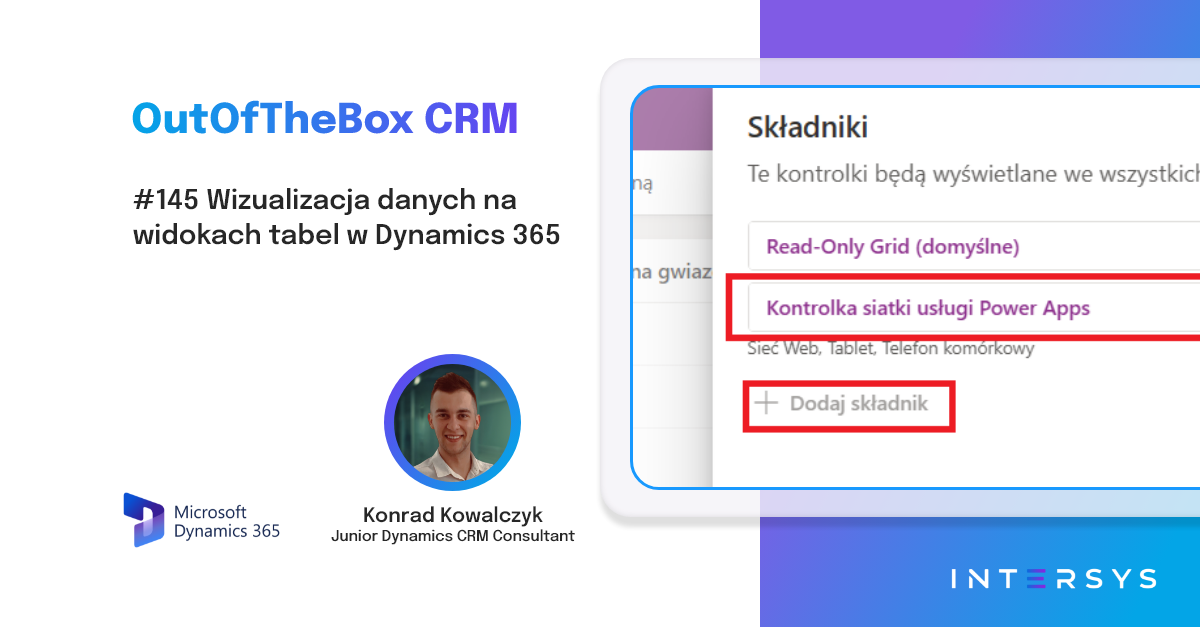
Po zapisaniu zmian należy przejść w Power Apps do widoku, na którym chcemy wyświetlić wizualizacje. W tym miejscu przechodzimy do składników i dodajemy „Kontrolka siatki usługi Power Apps”. Jeżeli nie wiesz jak dodać składnik, na filmie dokładnie pokazuję, co należy zrobić.

Po dodaniu składnika kontrolki do naszego widoku , jesteśmy już po wszystkim i możemy wrócić do naszego widoku. Należy go twardo odświeżyć i cieszyć się zmianami, jakie zobaczymy.

Proste w ustawieniu narzędzie, które nie wymaga od nas żadnych zdolności deweloperskich, ani tworzenia osobnych komponentów do wizualizacji danych na widokach. Prosta funkcjonalność, która może uprościć odczyt danych przy dużej liczbie rekordów w tabeli, zachowa spójność wyświetlania oraz nada przejrzystość wyświetlaniu podglądom encji.
Serdecznie dziękuję za poświęcony czas i pamiętajcie, aby nie uciekły Wam żadne nowości z zakresu systemu Microsoft Dynamics 365, obserwujcie nasz blog oraz nasze social media.
Do usłyszenia 😊